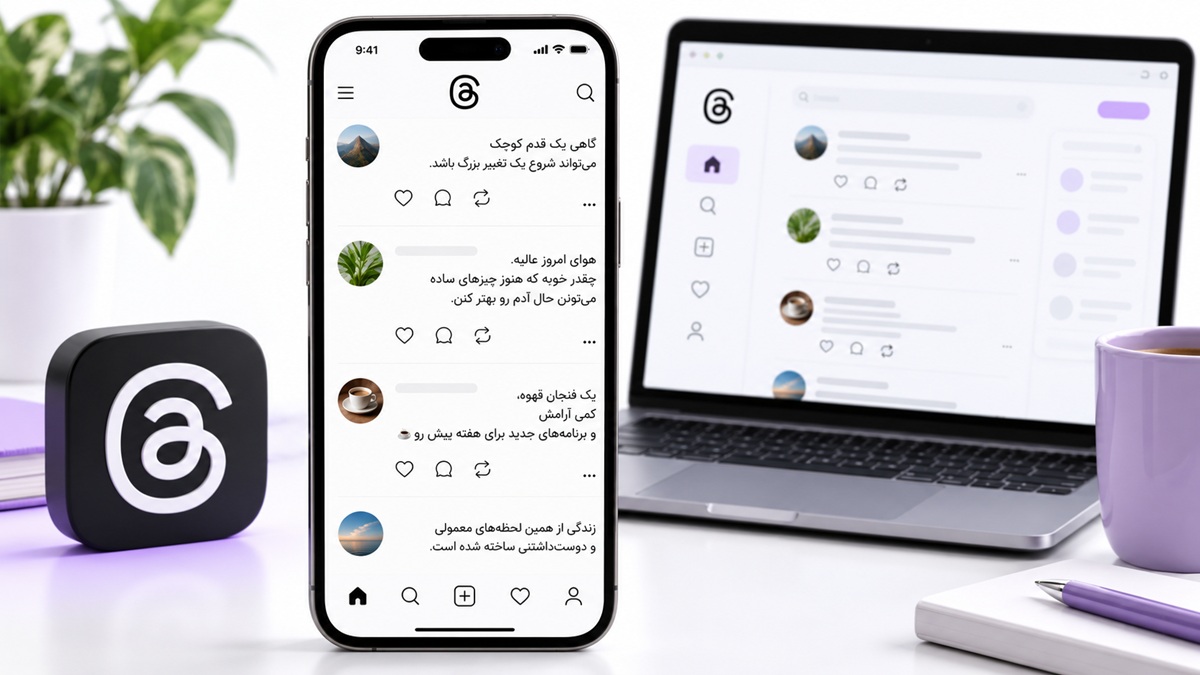
تردز چیست و چه تفاوتی با اینستاگرام دارد؟ Threads یک شبکه اجتماعی متعلق به شرکت متاست که بیشتر بر انتشار نوشتههای کوتاه، تبادل نظر و گفتوگوهای عمومی تمرکز دارد. در تردز میتوانید متن، عکس، ویدئو و لینک منتشر کنید، به دیگران پاسخ دهید، پستها را بازنشر کنید و از طریق پیام خصوصی با کاربران ارتباط بگیرید.
این برنامه در ژوئیه ۲۰۲۳ معرفی شد، اما امکانات آن در سالهای بعد تغییرات زیادی کرده است. تردز اکنون علاوه بر اندروید و آیفون، نسخه وب، پیام خصوصی، گفتوگوی گروهی، فیدهای اختصاصی و ابزارهای مدیریت محتوا دارد. برای شروع میتوانید از حساب اینستاگرام خود استفاده کنید؛ هرچند روشهای ورود دیگری نیز برای بعضی کاربران فراهم شده است.
برنامه Threads چه کاربردی دارد و چه تفاوتی با اینستاگرام دارد؟
تردز برای افرادی مناسب است که میخواهند بدون نیاز به تولید مداوم عکس و ویدئو، درباره موضوعات موردعلاقه خود بنویسند و با دیگران گفتوگو کنند. ساختار آن از نظر انتشار متن و پاسخهای زنجیرهای به شبکه اجتماعی X یا توییتر سابق شباهت دارد.
در این برنامه میتوانید درباره اخبار، فناوری، کسبوکار، کتاب، ورزش یا تجربههای روزمره صحبت کنید. همچنین امکان دنبالکردن افراد و موضوعات مختلف وجود دارد تا محتوای مرتبط با علایق خود را راحتتر پیدا کنید.
تفاوت تردز و اینستاگرام در یک نگاه
تفاوت تردز با اینستاگرام در نوع محتوای غالب و شیوه تعامل کاربران است. اینستاگرام بیشتر برای انتشار محتوای تصویری شناخته میشود، درحالیکه تردز فضایی برای نوشتهها و گفتوگوهای عمومی فراهم میکند.
| ویژگی | تردز (Threads) | اینستاگرام (Instagram) |
|---|---|---|
| تمرکز اصلی | متن و گفتوگو | عکس، ریلز، ویدئو و استوری |
| روش تولید محتوا | نوشته، تصویر، ویدئو و لینک | محتوای تصویری همراه با کپشن |
| تعامل کاربران | پاسخ، لایک، بازنشر و نقلقول | لایک، کامنت، ذخیره و اشتراکگذاری |
| پیام خصوصی | صندوق پیام اختصاصی Threads | دایرکت اینستاگرام |
| دنبالکنندگان | شبکه دنبالکنندگان مخصوص تردز | شبکه دنبالکنندگان اینستاگرام |
| نسخه وب | دارد | دارد |
| کاربرد برای کسبوکار | گفتوگو، شناخت مخاطب و بیان دیدگاه | معرفی محصولات، نمایش خدمات و بازاریابی بصری |
این تفاوتها به معنی محدودبودن تردز به متن یا اینستاگرام به تصویر نیست. هر دو از قالبهای مختلف محتوا پشتیبانی میکنند، اما تجربه اصلی کاربران در آنها متفاوت است.
آیا تردز همان Threads قدیمی اینستاگرام است؟
خیر. متا در سال ۲۰۱۹ برنامهای به نام Threads from Instagram برای پیامرسانی میان دوستان نزدیک اینستاگرام معرفی کرده بود که در سال ۲۰۲۱ متوقف شد.
شبکه اجتماعی فعلی Threads در ۵ ژوئیه ۲۰۲۳ راهاندازی شد و محصول متفاوتی است. بنابراین آموزشهایی که درباره ارسال وضعیت به دوستان نزدیک یا امکانات برنامه قدیمی توضیح میدهند، برای تردز فعلی کاربرد ندارند.
آموزش نصب تردز و ساخت حساب در اندروید، آیفون و کامپیوتر
برای نصب تردز باید برنامه رسمی آن را از فروشگاه معتبر دریافت کنید. استفاده از حساب اینستاگرام یکی از روشهای رایج ورود است، اما گزینههای ثبتنام ممکن است با توجه به کشور و وضعیت حساب متفاوت باشند.
دانلود و نصب Threads در اندروید و آیفون
برای نصب برنامه در گوشی اندرویدی مراحل زیر را انجام دهید:
- فروشگاه Google Play را باز کنید.
- عبارت Threads را جستوجو کنید.
- برنامه رسمی Threads منتشرشده توسط Instagram را انتخاب کنید.
- روی Install بزنید.
- بعد از پایان نصب، برنامه را اجرا کنید.
در آیفون نیز مراحل نصب به این صورت است:
- وارد App Store شوید.
- عبارت Threads را جستوجو کنید.
- برنامه رسمی را با بررسی نام توسعهدهنده انتخاب کنید.
- روی Get بزنید و در صورت درخواست، نصب را تأیید کنید.
- پس از نصب، Threads را باز کنید.
اگر برنامه در فروشگاه نمایش داده نمیشود، ممکن است نسخه سیستمعامل، تنظیمات کشور فروشگاه یا محدودیتهای منطقهای مؤثر باشند. بهتر است بهجای نصب فایلهای ناشناس، ابتدا امکان استفاده از نسخه وب را بررسی کنید.
ساخت حساب Threads با اینستاگرام
اگر حساب اینستاگرام دارید، میتوانید از آن برای شروع فعالیت در تردز استفاده کنید.
- برنامه Threads را باز کنید.
- گزینه Log in with Instagram یا گزینه ورود با حساب اینستاگرام را انتخاب کنید.
- اگر چند حساب اینستاگرام دارید، حساب موردنظر را مشخص کنید.
- در صورت درخواست، مراحل تأیید ورود را تکمیل کنید.
- اطلاعات پروفایل شامل تصویر و بیوگرافی را بررسی کنید.
- در صورت نمایش گزینه انتخاب نوع حساب، بین Public profile و Private profile تصمیم بگیرید.
- حسابهای پیشنهادی برای دنبالکردن را بررسی کنید.
- مراحل راهاندازی را تکمیل کنید.
ممکن است تردز پیشنهاد کند بعضی اطلاعات پروفایل اینستاگرام شما را وارد کند. لازم نیست تمام پیشنهادها را بپذیرید یا همه حسابهایی را که در اینستاگرام دنبال میکنید در Threads نیز دنبال کنید.
آیا میتوان بدون حساب اینستاگرام در تردز ثبتنام کرد؟
بله، ثبتنام مستقل برای برخی کاربران امکانپذیر شده است؛ اما نباید فرض کرد همه کاربران در تمام کشورها گزینه یکسانی دارند.
متا در سال ۲۰۲۵ آزمایش ساخت حساب با ایمیل یا شماره تلفن را برای برخی کاربران اتحادیه اروپا آغاز کرد. روشهای ورود مبتنی بر حسابهای دیگر متا نیز توسعه یافتهاند.
اگر هنگام راهاندازی گزینهای برای ثبتنام با ایمیل، شماره تلفن یا حساب دیگر مشاهده میکنید، میتوانید همان مسیر رسمی را انتخاب کنید. اگر فقط ورود با اینستاگرام در دسترس است، وجود روشهای دیگر در کشورهای مختلف به معنی فعالبودن آنها برای حساب شما نیست.
همچنین مشاهده بعضی محتواهای عمومی بدون ورود به حساب امکانپذیر است، اما برای انتشار پست، دنبالکردن افراد و استفاده از امکانات تعاملی به حساب کاربری نیاز دارید.
استفاده از تردز بدون نصب برنامه در کامپیوتر
برای استفاده از Threads در کامپیوتر، نیازی به نصب اپلیکیشن جداگانه ندارید.
- مرورگر Chrome، Safari، Firefox یا مرورگر دلخواه خود را باز کنید.
- وارد سایت رسمی Threads شوید.
- گزینه ورود را انتخاب کنید.
- با یکی از روشهای فعال برای حساب خود وارد شوید.
- از صفحه اصلی، پستها، گفتوگوها و امکانات حساب را مدیریت کنید.
نشانی اصلی نسخه وب در سال ۲۰۲۵ از threads.net به threads.com منتقل شد. بنابراین برای ورود مستقیم بهتر است از دامنه جدید استفاده کنید.
نسخه وب علاوه بر انتشار پست و مشاهده فید، از امکاناتی مانند مدیریت چند ستون برای نمایش فیدها و بخشهای مختلف پشتیبانی میکند. ظاهر برخی گزینهها ممکن است با نسخه موبایل متفاوت باشد.
آموزش کار با تردز؛ انتشار پست و تعامل با کاربران
برای شروع آموزش کار با تردز بهتر است ابتدا یک پست متنی منتشر کنید و سپس با ابزارهای پاسخ، بازنشر و مدیریت گفتوگو آشنا شوید. در این برنامه، حتی یک نوشته کوتاه میتواند محتوای اصلی صفحه باشد.
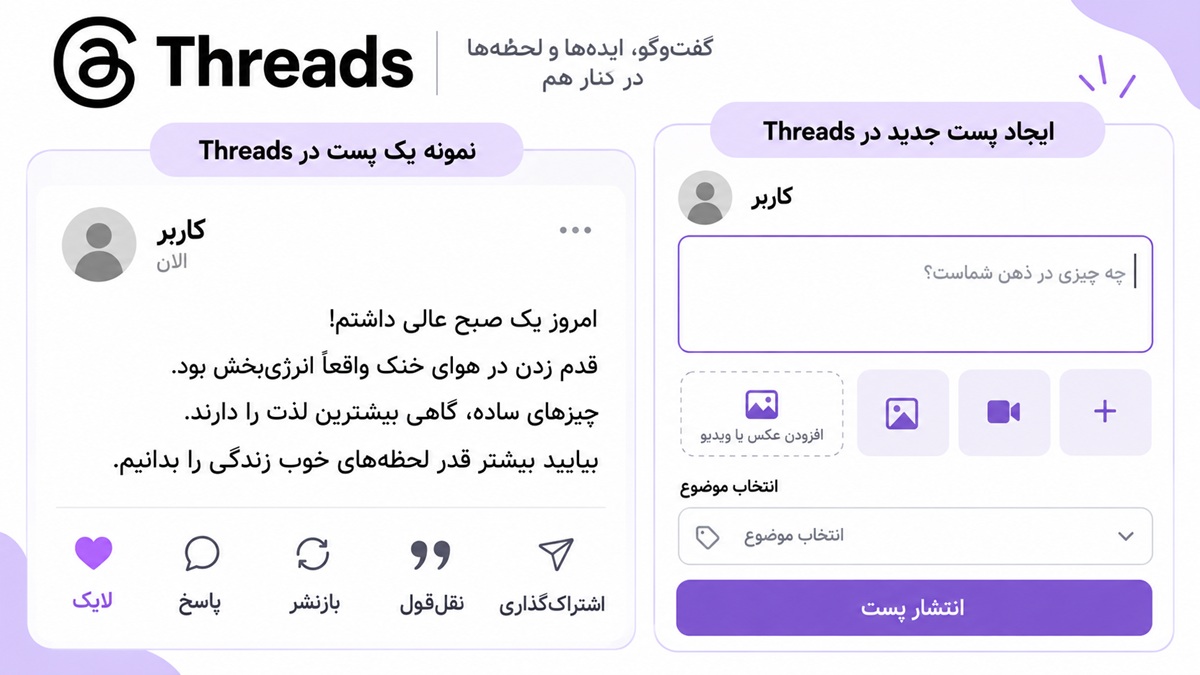
چگونه اولین پست را در Threads منتشر کنیم؟
برای انتشار پست در برنامه موبایل:
- وارد حساب Threads شوید.
- روی آیکون ایجاد پست جدید بزنید.
- متن موردنظر را در بخش نوشتن پست وارد کنید.
- در صورت نیاز، عکس، ویدئو یا لینک اضافه کنید.
- اگر گزینه افزودن موضوع وجود دارد، موضوع مرتبط را انتخاب کنید.
- تنظیمات مربوط به افرادی که میتوانند پاسخ دهند یا پست را نقلقول کنند بررسی کنید.
- روی Post بزنید تا نوشته منتشر شود.
در نسخه وب نیز میتوانید از گزینه ساخت پست برای انتشار محتوا استفاده کنید.
متن معمولی هر پست در Threads حداکثر ۵۰۰ کاراکتر است. متا در سپتامبر ۲۰۲۵ قابلیت پیوست متنی تا ۱۰ هزار کاراکتر را نیز معرفی کرد که برای نوشتههای طولانیتر کاربرد دارد.
این قابلیت با افزایش محدودیت متن اصلی پست یکسان نیست. اگر متن طولانی دارید و گزینه پیوست متنی برای حساب شما فعال است، میتوانید توضیحات تکمیلی را به پست اضافه کنید.
نمونه یک پست مناسب برای شروع
فرض کنید صاحب یک صفحه آموزشی درباره عکاسی با موبایل هستید. بهجای انتشار یک نوشته کلی درباره اهمیت عکاسی، میتوانید یک مسئله مشخص را مطرح کنید:
برای عکاسی از محصولات کوچک، نور طبیعی کنار پنجره را ترجیح میدهید یا نور مصنوعی؟ نور طبیعی برای شروع کمهزینهتر است، اما کنترل آن در ساعتهای مختلف روز دشوارتر میشود. شما معمولاً از چه روشی استفاده میکنید؟
این یک سناریوی فرضی است. مزیت چنین پستی آن است که علاوه بر ارائه اطلاعات، زمینه گفتوگو درباره یک مسئله واقعی را فراهم میکند.
البته لازم نیست تمام نوشتهها را با سؤال تمام کنید. آموزش کوتاه، تحلیل یک اتفاق یا توضیح یک اشتباه رایج نیز میتواند بهتنهایی محتوای مفیدی باشد.
انتشار عکس، ویدئو و لینک در تردز
Threads فقط مخصوص نوشتههای متنی نیست. امکان انتشار عکس، ویدئو و لینک نیز در آن وجود دارد.
برای اضافهکردن رسانه، هنگام ساخت پست روی آیکون مربوط به تصویر یا گالری بزنید، فایل موردنظر را انتخاب کنید و متن توضیحی را بنویسید.
تردز از ویدئوهای حداکثر پنج دقیقهای پشتیبانی میکند. تعداد فایلها و قالبهای قابل انتشار نیز ممکن است با نسخه برنامه یا روش انتشار متفاوت باشد.
برای افزودن لینک، کافی است نشانی صفحه را در متن پست وارد کنید. بهتر است کنار لینک توضیح دهید مخاطب با بازکردن آن چه اطلاعاتی دریافت میکند.
برای مثال، اگر یک راهنمای آموزشی منتشر کردهاید، بهجای قرار دادن لینک بدون توضیح، مسئلهای را که راهنما حل میکند در متن پست مشخص کنید.
تفاوت لایک، Reply، Repost و Quote در Threads
ابزارهای اصلی تعامل در تردز عملکردهای متفاوتی دارند:
- Like: برای پسندیدن یک پست استفاده میشود.
- Reply: امکان پاسخدادن به نوشته و ادامه گفتوگو را فراهم میکند.
- Repost: برای بازنشر پست دیگران کاربرد دارد.
- Quote: پست دیگری را همراه با نظر یا توضیح خودتان بازنشر میکند.
- Share: برای اشتراکگذاری محتوا یا لینک آن در بخشها و برنامههای پشتیبانیشده استفاده میشود.
اگر با یک نوشته موافق هستید و میخواهید آن را به مخاطبان خود نشان دهید، Repost مناسب است. اما اگر میخواهید درباره همان نوشته توضیحی اضافه کنید یا دیدگاه متفاوتی ارائه دهید، Quote انتخاب کاربردیتری خواهد بود.
در پاسخهای عمومی نیز بهتر است گفتوگو را به موضوع اصلی مرتبط نگه دارید. ارسال پاسخهای تبلیغاتی تکراری زیر پستهای نامرتبط، جایگزین مناسبی برای ارتباط با مخاطبان نیست.
موضوعات یا Topic Tags چه کاربردی دارند؟
Topic Tags به دستهبندی موضوعی نوشتهها و پیدا کردن گفتوگوهای مرتبط کمک میکنند.
هنگام نوشتن پست، اگر گزینه Add a topic یا پیشنهاد یک موضوع نمایش داده شد، میتوانید مرتبطترین موضوع را انتخاب کنید.
برای مثال، اگر درباره انتخاب گوشی هوشمند مینویسید، انتخاب موضوع مرتبط با فناوری منطقیتر از استفاده از یک موضوع محبوب اما بیارتباط است.
تردز برخلاف روش رایج استفاده از چندین هشتگ در بعضی شبکههای اجتماعی، از برچسب موضوعی محدود و متمرکز استفاده میکند. انتخاب موضوع مرتبط میتواند به بهتر پیداشدن محتوا کمک کند، اما بازدید بیشتر را تضمین نمیکند.
چگونه پست تردز را ویرایش یا حذف کنیم؟
برای مدیریت یک نوشته منتشرشده، منوی همان پست را باز کنید.
- وارد پروفایل Threads شوید.
- پست موردنظر را پیدا کنید.
- روی منوی سهنقطه پست بزنید.
- برای ویرایش، در صورت دسترسی گزینه Edit را انتخاب کنید.
- برای حذف، گزینه Delete را بزنید و درخواست را تأیید کنید.
ویرایش پست میتواند محدودیت زمانی داشته باشد. اگر گزینه Edit را برای یک نوشته قدیمی مشاهده نمیکنید، ممکن است زمان مجاز ویرایش آن گذشته باشد.
همچنین حذف محتوا از پروفایل شما الزاماً اسکرینشاتها یا نسخههایی را که دیگران قبلاً ذخیره کردهاند از بین نمیبرد.
امکانات مهم Threads در سال ۲۰۲۶
تردز از زمان راهاندازی، امکانات جدیدی برای پیامرسانی، دنبالکردن موضوعات و کنترل محتوای پیشنهادی دریافت کرده است. بعضی از این قابلیتها بهتدریج و براساس کشور، سن و وضعیت حساب ارائه میشوند.
ارسال پیام خصوصی و گفتوگوی گروهی
Threads از ژوئیه ۲۰۲۵ دارای پیام خصوصی اختصاصی شد. به همین دلیل، آموزشهای قدیمی که تردز را فاقد دایرکت معرفی میکنند، دیگر دقیق نیستند.
برای ارسال پیام خصوصی در نسخههای پشتیبانیشده:
- وارد برنامه Threads شوید.
- بخش پیامها یا Inbox را باز کنید.
- گزینه ایجاد پیام جدید را انتخاب کنید.
- نام کاربری مخاطب را جستوجو کنید.
- اگر امکان ارتباط با آن حساب وجود دارد، متن پیام را بنویسید.
- پیام را ارسال کنید.
دسترسی به پیامدادن ممکن است به سن کاربران، ارتباط بین حسابها و تنظیمات دریافت پیام بستگی داشته باشد. درخواستهای پیام از افراد ناشناس نیز میتوانند در بخش جداگانهای قرار بگیرند.
متا در اکتبر ۲۰۲۵ عرضه گفتوگوهای گروهی را آغاز کرد. در این قابلیت امکان ایجاد گروه با حداکثر ۵۰ نفر از دنبالکنندگان حساب معرفی شد.
صندوق پیام Threads مستقل از دایرکت اینستاگرام است. همچنین نباید تصور کرد پیامهای خصوصی این برنامه بهصورت پیشفرض رمزگذاری سرتاسری دارند. برای اشتراکگذاری اطلاعات حساس، وضعیت امنیتی سرویس را جداگانه بررسی کنید.
Communities و گفتوگوهای زنده
Communities فضاهایی موضوعی در تردز هستند که کاربران میتوانند درباره علایق مشترک خود گفتوگو کنند.
برای مثال، ممکن است یک جامعه درباره کتاب، ورزش یا فناوری وجود داشته باشد. برای پیدا کردن آنها میتوانید از جستوجو، برچسبهای موضوعی یا بخش Communities Hub در صورت دسترسی استفاده کنید.
عضویت در Communities عمومی است و ممکن است جامعههایی که به آنها پیوستهاید در پروفایل یا فهرست فیدها نمایش داده شوند.
در ژوئن ۲۰۲۶، متا اعلام کرد Communities از مرحله آزمایشی خارج شده و قابلیتهایی مانند مرکز جوامع، آیکونهای اختصاصی و روشهای تازه مشارکت دریافت کرده است.
همچنین قابلیت Live Chats برای گفتوگوهای عمومی و زنده درباره رویدادها معرفی شده است. برخلاف گروههای پیام خصوصی، Live Chats برای مشارکت در گفتوگوهای عمومی طراحی شدهاند و امکان مشاهده آنها پس از پایان نیز وجود دارد.
جزئیات امکانات Communities و Your Algo در اطلاعیه رسمی متا در ژوئن ۲۰۲۶ منتشر شده است.
فیدهای For You، Following و Custom Feeds
Threads چند روش برای مشاهده نوشتهها و مدیریت محتوای صفحه اصلی دارد.
- For You: نوشتههای پیشنهادی و محتوای حسابهایی را نمایش میدهد که ممکن است برای شما جالب باشند.
- Following: بیشتر بر محتوای حسابهایی تمرکز دارد که خودتان دنبال میکنید.
- Custom Feeds: به شما اجازه میدهد فیدهای اختصاصی براساس حسابها یا موضوعات موردعلاقه بسازید.
برای مثال، اگر به فناوری و ورزش علاقه دارید، میتوانید برای هر موضوع یک فید جداگانه ایجاد کنید تا محتوای آنها را آسانتر دنبال کنید.
در نسخههای پشتیبانیشده، امکان عمومیکردن و اشتراکگذاری بعضی فیدهای اختصاصی نیز وجود دارد. اگر فیدی را فقط برای استفاده شخصی ساختهاید، تنظیمات نمایش آن را بررسی کنید.
کنترل محتوای پیشنهادی با Dear Algo و Your Algo
متا در فوریه ۲۰۲۶ قابلیت Dear Algo را معرفی کرد تا کاربران بتوانند موضوعاتی را که میخواهند بیشتر یا کمتر ببینند مشخص کنند.
روش معرفیشده برای Dear Algo انتشار یک پست عمومی با عبارت Dear Algo و توضیح ترجیح محتوایی بود. در عرضه اولیه، اثر این درخواست برای سه روز در فید اعمال میشد.
برای مثال، کاربری که به عکاسی علاقه دارد میتواند از این قابلیت برای درخواست محتوای بیشتر درباره عکاسی استفاده کند؛ البته تنها در صورتی که قابلیت برای حساب او فعال باشد.
در ژوئن ۲۰۲۶، قابلیت Your Algo نیز معرفی شد. تفاوت مهم آن با روش قبلی، امکان مدیریت خصوصیتر موضوعات پیشنهادی و انتخاب مدت اثرگذاری ترجیحات برای یک، سه یا هفت روز است.
Your Algo هنگام معرفی ابتدا در آمریکا، کانادا، بریتانیا، استرالیا و نیوزیلند عرضه شد. بنابراین اگر این گزینه را نمیبینید، ممکن است هنوز برای منطقه یا حساب شما فعال نباشد.
پستهای ناپدیدشونده و امکانات جدید تولید محتوا
Ghost Posts نوعی پست در تردز هستند که پس از ۲۴ ساعت بهصورت خودکار آرشیو میشوند.
این قابلیت در اکتبر ۲۰۲۵ معرفی شد. برای ساخت چنین پستی، در صورت دسترسی، باید هنگام انتشار گزینه مربوط به Ghost Post را فعال کنید.
پاسخهای Ghost Posts به صندوق پیام ارسال میشوند و اطلاعات برخی تعاملها مانند افرادی که پست را پسندیدهاند، فقط برای صاحب پست قابل مشاهده است.
این قابلیت با استوری اینستاگرام یکسان نیست و آرشیوشدن خودکار نیز مانع ثبت اسکرینشات توسط دیگران نمیشود.
تردز در سپتامبر ۲۰۲۶ امکانات اختصاصی تازهای برای سازندگان پادکست نیز معرفی کرد؛ از جمله نمایش پادکست در پروفایل، کارت لینک اپیزودها، یادآوری قسمتهای جدید و بررسی عملکرد محتوا. این ابزارها برای تمام انواع محتوا کاربرد ندارند و ممکن است عرضه آنها تدریجی باشد.
تنظیمات حریم خصوصی و حذف حساب تردز
پیش از انتشار اطلاعات شخصی یا شروع فعالیت کاری در Threads، بهتر است مشخص کنید چه کسانی میتوانند محتوای شما را ببینند، پاسخ دهند یا برایتان پیام ارسال کنند.
چگونه پروفایل Threads را خصوصی کنیم؟
برای تغییر وضعیت پروفایل در نسخه موبایل، مسیر معمول زیر را بررسی کنید:
- وارد پروفایل خود شوید.
- منوی تنظیمات را باز کنید.
- وارد بخش Privacy شوید.
- گزینه Private profile را پیدا کنید.
- آن را فعال کنید تا پروفایل خصوصی شود.
در حساب خصوصی، دنبالکردن و مشاهده بعضی محتواها به تأیید شما وابسته است. بااینحال، ممکن است نام کاربری، تصویر پروفایل یا برخی اطلاعات عمومی همچنان قابل مشاهده باشند.
خصوصیکردن حساب به معنی پاکشدن نسخههایی نیست که قبلاً از نوشتههای عمومی شما ذخیره یا منتشر شدهاند.
محدودکردن پاسخها، منشنها و حسابهای مزاحم
اگر نمیخواهید همه کاربران زیر نوشتههایتان پاسخ دهند، هنگام ساخت یا مدیریت پست تنظیمات Reply و Quote را بررسی کنید.
بسته به امکانات فعال، میتوانید پاسخها یا نقلقولها را به گروه مشخصی از کاربران محدود کنید. تردز همچنین قابلیتهایی برای تأیید پاسخها پیش از نمایش عمومی ارائه کرده است.
برای کنترل تعاملهای ناخواسته نیز از گزینههای زیر استفاده کنید:
- Mute: برای کاهش نمایش محتوای یک حساب بدون نیاز به مسدودکردن آن.
- Block: برای محدودکردن ارتباط با یک حساب.
- Report: برای گزارش محتوایی که احتمال میدهید قوانین پلتفرم را نقض کرده باشد.
- Notifications: برای مدیریت اعلانهای مربوط به پاسخها، منشنها و سایر فعالیتها.
اگر کاربری مزاحمت ایجاد میکند، صرفاً بیصداکردن اعلانها مانع ادامه رفتار او نمیشود. در چنین شرایطی ممکن است Block یا Report مناسبتر باشد.
برای حسابهای نوجوانان نیز تنظیمات محافظتی متفاوتی وجود دارد. متا از سپتامبر ۲۰۲۶ عرضه جهانی ابزارهای نظارت والدین بر Threads را آغاز کرده است. دسترسی به کنترلها به سن کاربر و وضعیت راهاندازی نظارت خانوادگی بستگی دارد.
آیا حذف Threads باعث حذف حساب اینستاگرام میشود؟
خیر. در نسخه فعلی میتوانید پروفایل تردز را بدون حذف حساب اینستاگرام مرتبط، غیرفعال یا حذف کنید.
این وضعیت با روزهای ابتدایی معرفی برنامه تفاوت دارد. متا از نوامبر ۲۰۲۳ امکان حذف مستقل پروفایل Threads را فراهم کرد.
برای حذف یا غیرفعالسازی حساب:
- برنامه Threads را باز کنید.
- وارد پروفایل و سپس Settings شوید.
- گزینه Account را انتخاب کنید.
- بخش Deactivate or delete profile را باز کنید.
- برای توقف موقت، Deactivate profile را انتخاب کنید.
- برای درخواست حذف، گزینه Delete profile را بزنید.
- شرایط نمایشدادهشده را مطالعه کرده و درخواست را تأیید کنید.
غیرفعالسازی موقت، پروفایل و فعالیتهای آن را از دید دیگران پنهان میکند، اما به معنی حذف دائمی اطلاعات نیست. حذف پروفایل نیز فرایند جداگانهای دارد و معمولاً بلافاصله نهایی نمیشود.
برای درخواست حذف، دوره ۳۰روزهای جهت لغو درخواست در نظر گرفته شده است؛ بااینحال بهتر است شرایط و زمانبندی دقیق نمایشدادهشده در حساب خود را ملاک قرار دهید.
اگر به نوشتهها یا اطلاعات حساب نیاز دارید، پیش از حذف از ابزار دریافت اطلاعات حساب نسخه پشتیبان تهیه کنید.
آیا تردز برای کسبوکارها و تولیدکنندگان محتوا مناسب است؟
Threads میتواند برای کسبوکارهایی مفید باشد که میخواهند درباره محصولات، خدمات یا موضوعات تخصصی خود گفتوگو ایجاد کنند. بااینحال، حضور در این شبکه برای تمام کسبوکارها ضروری نیست.
اگر مخاطبان شما بیشتر به نمایش تصویری محصولات علاقه دارند، اینستاگرام ممکن است همچنان کانال اصلی فعالیت باشد. در مقابل، اگر سؤالهای تخصصی، مقایسه روشها یا تبادل تجربه بخش مهمی از ارتباط با مشتریان است، تردز میتواند یک کانال مکمل باشد.
چه محتوایی برای Threads کسبوکار مناسب است؟
بهتر است نوشتهها براساس نیاز واقعی مخاطبان انتخاب شوند، نه صرفاً با هدف افزایش تعداد انتشار.
چند قالب مناسب عبارتاند از:
- پاسخ کوتاه و دقیق به یک سؤال رایج مشتریان.
- مقایسه دو روش یا محصول همراه با توضیح تفاوتها.
- معرفی یک اشتباه متداول و روش جلوگیری از آن.
- ارائه دیدگاه درباره یک تغییر مرتبط با حوزه فعالیت.
- طرح پرسشی که پاسخ آن به شناخت نیاز مخاطبان کمک میکند.
- معرفی یک راهنمای مفید همراه با توضیح کاربرد آن.
فرض کنید یک فروشگاه قهوه دارید. در اینستاگرام میتوانید ویدئویی از روش تهیه قهوه منتشر کنید؛ اما در تردز میتوانید درباره تفاوت فرنچ پرس و موکاپات توضیح دهید و از مخاطبان درباره تجربه استفاده از این دو روش بپرسید.
در این سناریوی فرضی، موضوع محتوا با فعالیت فروشگاه مرتبط است و مخاطب نیز میتواند بدون نیاز به تماشای ویدئو در گفتوگو شرکت کند.
برای داشتن برنامهای منظمتر، میتوانید از اصول انتخاب موضوع، شناخت مخاطب و تعیین هدف در راهنمای استراتژی تولید محتوا در اینستاگرام استفاده کنید و آنها را متناسب با فضای متنی Threads تغییر دهید.
چگونه بازدید و تعامل تردز را بررسی کنیم؟
Threads ابزار Insights را برای بررسی عملکرد نوشتهها و مخاطبان ارائه میکند.
بسته به امکانات حساب، میتوانید شاخصهایی مانند بازدید پستها، لایک، پاسخ، بازنشر، رشد دنبالکنندگان و عملکرد لینکها را بررسی کنید.
برای مشاهده آمار:
- وارد پروفایل Threads شوید.
- بخش Insights را باز کنید.
- بازه زمانی موردنظر را انتخاب کنید.
- عملکرد نوشتهها و روند تغییر شاخصها را بررسی کنید.
- نتایج را با هدف فعالیت صفحه مقایسه کنید.
برای مثال، اگر هدف شما هدایت کاربران به وبسایت است، تعداد بازدید پست بهتنهایی کافی نیست. باید بررسی کنید چه تعداد کاربر روی لینک کلیک کردهاند و آیا این بازدیدها به اقدام موردنظر منجر شدهاند یا خیر.
اگر هدف شما گفتوگوی تخصصی است، تعداد و کیفیت پاسخهای مرتبط میتواند معیار مفیدتری از تعداد لایک باشد.
در نسخههای پشتیبانیشده میتوانید چند لینک به بیوگرافی اضافه کنید و بخشی از عملکرد آنها را نیز بررسی کنید. وجود این امکانات به معنی تضمین فروش یا رشد مخاطبان نیست.
آیا فالوورهای اینستاگرام بهصورت خودکار به تردز منتقل میشوند؟
خیر. اتصال Threads به اینستاگرام به معنی انتقال کامل و خودکار تعداد فالوورها نیست.
هنگام ساخت حساب ممکن است امکان پیدا کردن و دنبالکردن افراد مرتبط با حساب اینستاگرام فراهم شود، اما تعداد دنبالکنندگان دو پلتفرم مستقل است.
برای مثال، اگر یک صفحه اینستاگرام ۱۰ هزار دنبالکننده داشته باشد، ساخت پروفایل Threads باعث نمیشود همان تعداد فالوور بلافاصله در تردز نمایش داده شود.
این تفاوت درباره خدمات رشد حسابها نیز وجود دارد. سرویسهای مربوط به دنبالکنندگان اینستاگرام، مانند خدمات فالوور اینستاگرام باماسوشال، مخصوص همان پلتفرم هستند و نباید آنها را معادل افزایش فالوور Threads دانست.
یک برنامه عملی برای شروع فعالیت در تردز
اگر قصد دارید فعالیت منظمی داشته باشید، ابتدا یک موضوع اصلی انتخاب کنید و با تعداد محدودی نوشته مرتبط شروع کنید.
- پروفایل خود را با تصویر مناسب و توضیح روشن درباره زمینه فعالیت تکمیل کنید.
- حسابها و Communities مرتبط با حوزه کاری خود را پیدا کنید.
- چند گفتوگوی مرتبط را مطالعه کنید و به مواردی که پاسخ مفیدی دارید واکنش نشان دهید.
- یک نوشته آموزشی کوتاه درباره مسئلهای مشخص منتشر کنید.
- در نوشته بعدی، یک پرسش واقعی از مخاطبان مطرح کنید.
- پاسخهای دریافتی را بررسی کنید و به گفتوگوهای مرتبط ادامه دهید.
- پس از چند روز، آمار و کیفیت تعاملها را برای انتخاب موضوعات بعدی ارزیابی کنید.
لازم نیست تمام پستهای اینستاگرام را بدون تغییر در تردز منتشر کنید. یک ویدئوی معرفی محصول ممکن است برای اینستاگرام مناسب باشد، اما در Threads توضیح یک ویژگی محصول یا پاسخ به ابهام خریداران کاربرد بیشتری داشته باشد.
همچنین انتشار تعداد زیادی نوشته در یک روز، بهخودیخود نشانه فعالیت مؤثر نیست. برنامهای که بتوانید بهصورت منظم اجرا و براساس بازخورد اصلاح کنید، انتخاب مناسبتری است.
چرا Threads نصب نمیشود یا بعضی امکانات آن کار نمیکنند؟
مشکلات Threads همیشه به خرابی برنامه مربوط نیستند. محدودیتهای منطقهای، ناسازگاری نسخه سیستمعامل، خطای ورود یا فعالنبودن یک قابلیت برای حساب میتوانند علت مشکل باشند.
برنامه در فروشگاه نمایش داده نمیشود یا نصب نمیشود
ابتدا بررسی کنید سیستمعامل دستگاه با نسخه فعلی برنامه سازگار است و فضای ذخیرهسازی کافی دارید.
اگر Threads در Google Play یا App Store پیدا نمیشود، وضعیت کشور فروشگاه و دسترسی منطقهای را بررسی کنید. سپس در صورت امکان، نسخه وب رسمی را امتحان کنید.
از نصب برنامههای ناشناس که ادعا میکنند نسخه مخصوص یا بدون محدودیت Threads هستند خودداری کنید؛ بهویژه اگر برای فعالسازی درخواست رمز عبور اینستاگرام دارند.
ورود با اینستاگرام انجام نمیشود
اگر هنگام ورود پیام خطا دریافت میکنید، مراحل زیر را بهترتیب بررسی کنید:
- مطمئن شوید به حساب اینستاگرام درست وارد میشوید.
- بررسی کنید حساب اینستاگرام شما بهصورت عادی قابل دسترسی است.
- برنامه Threads را از فروشگاه رسمی بهروزرسانی کنید.
- در صورت درخواست، مراحل تأیید هویت رسمی را تکمیل کنید.
- اگر چند حساب دارید، حساب انتخابشده برای ورود را تغییر دهید.
- در صورت ادامه مشکل، راهنمای ورود و بازیابی حساب در خود برنامه را بررسی کنید.
در هیچیک از این مراحل نباید رمز عبور، کد ورود یا کد تأیید دومرحلهای را در اختیار افراد یا وبسایتهای غیررسمی قرار دهید.
چرا پیام خصوصی، Communities یا Your Algo فعال نیست؟
اگر یکی از امکانات جدید را نمیبینید، لزوماً به معنی وجود مشکل در حساب نیست.
متا برخی قابلیتها را براساس کشور، سن، نوع حساب و روند عرضه تدریجی فعال میکند. برای مثال، Your Algo هنگام معرفی در ژوئن ۲۰۲۶ فقط برای چند کشور مشخص عرضه شده بود.
ابتدا نسخه برنامه را بهروزرسانی کنید و تنظیمات مربوط را بررسی کنید. اگر قابلیت برای منطقه یا حساب شما ارائه نشده است، نصب دوباره برنامه یا تغییر مکرر تنظیمات لزوماً آن را فعال نخواهد کرد.
برای قابلیتهای پیامرسانی نیز ممکن است محدودیت سن یا تنظیمات حریم خصوصی طرف مقابل مانع شروع مکالمه شود.
جمعبندی؛ از کجا فعالیت در تردز را شروع کنیم؟
برای شروع استفاده از Threads، ابتدا نسخه رسمی برنامه یا سایت آن را باز کنید، روش ورود مناسب حساب خود را انتخاب کنید و تنظیمات حریم خصوصی را بررسی کنید.
سپس چند حساب مرتبط با علایق خود پیدا کنید، یک نوشته کوتاه و مفید منتشر کنید و با پاسخدادن به گفتوگوهای مرتبط، امکانات برنامه را بشناسید. اگر هدف شما فعالیت کاری است، از ابتدا مشخص کنید میخواهید مخاطب جذب کنید، به پرسشها پاسخ دهید یا کاربران را به وبسایت هدایت کنید.
برای آشنایی با موضوعات مرتبط با مدیریت شبکههای اجتماعی و فعالیت در اینستاگرام نیز میتوانید مطالب باماسوشال را مطالعه کنید.