
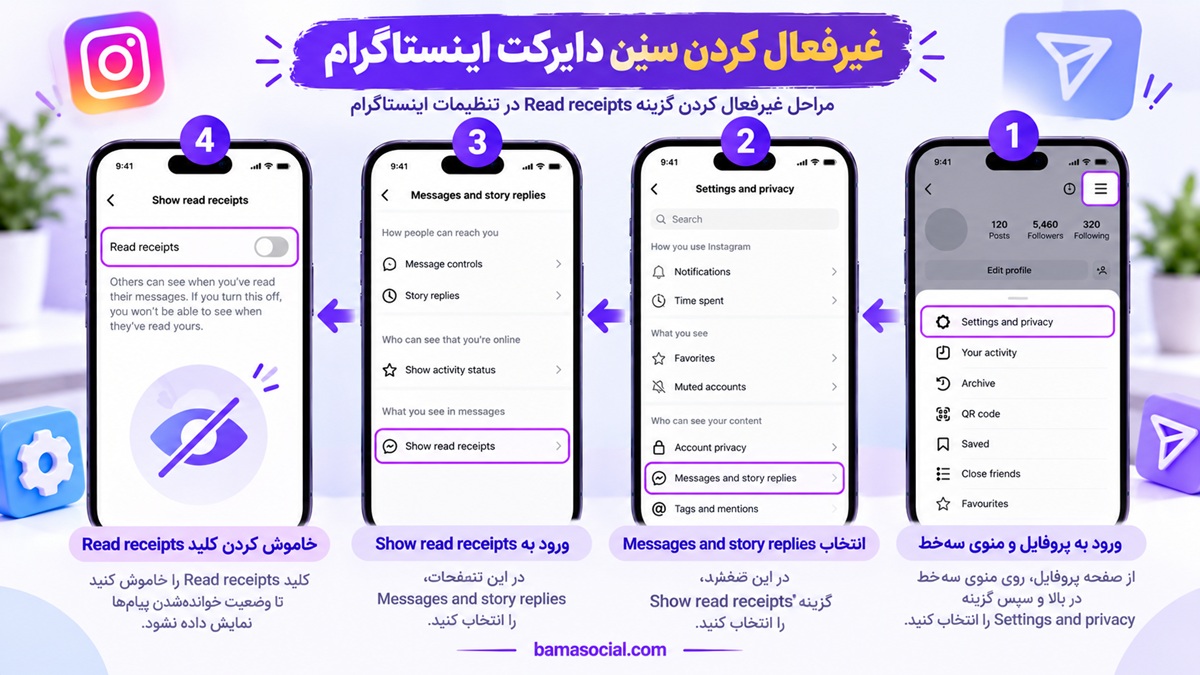
برای خواندن پیام اینستاگرام بدون سین خوردن نیازی به نصب نسخه غیررسمی یا قطع اینترنت ندارید. کافی است وارد تنظیمات اینستاگرام شوید، بخش Messages and story replies را باز کنید و از قسمت Show read receipts، نمایش رسید خواندن پیامها را خاموش کنید. پس از اعمال این تنظیم، در گفتوگوهای معمولی مشمول این قابلیت، بازکردن پیام جدید باعث نمایش علامت Seen به فرستنده نمیشود.
اگر نمیخواهید این تنظیم برای تمام دایرکتها اعمال شود، میتوانید آن را فقط برای یک گفتوگوی مشخص تغییر دهید. همچنین قابلیت Restrict هنوز برای محدودکردن تعامل با یک حساب کاربرد دارد؛ اما زمانی که هدف شما فقط پنهانکردن وضعیت خواندن پیام است، تنظیم Read Receipts انتخاب مستقیمتری محسوب میشود.
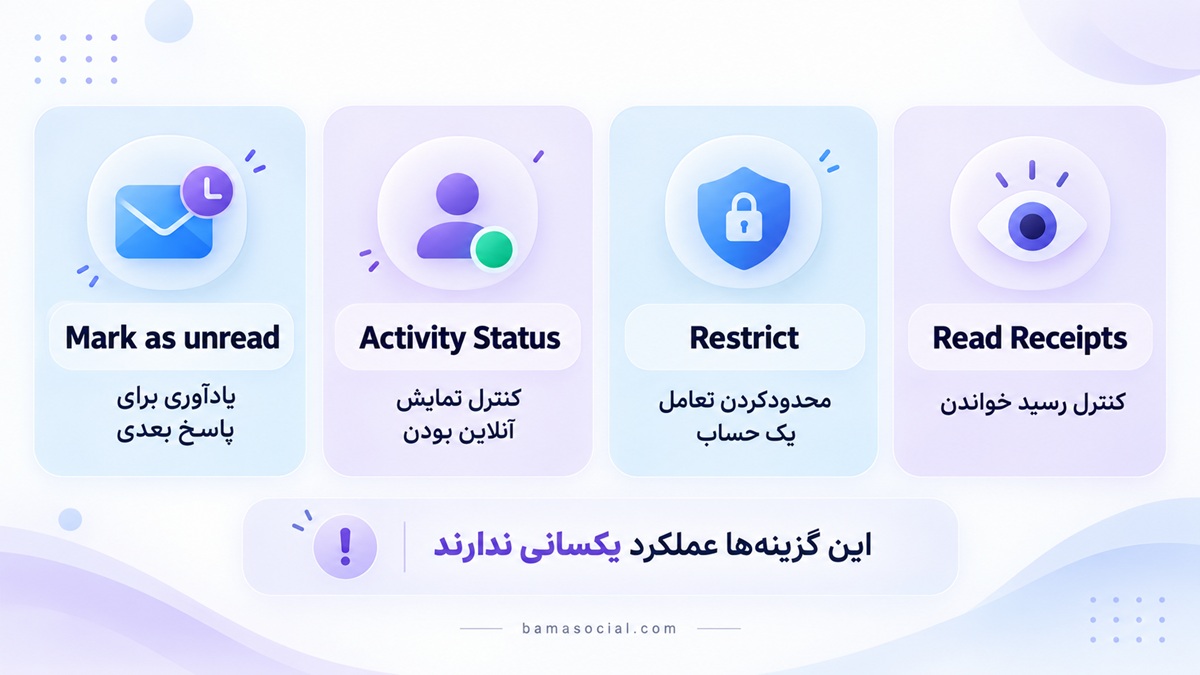
این تفاوت مهم است؛ چون بسیاری از آموزشهای قدیمی «حالت روح»، خاموشکردن وضعیت آنلاین و خواندن پیام در حالت هواپیما را یکسان معرفی میکنند. درحالیکه هرکدام عملکرد و محدودیت متفاوتی دارند.
علامت Seen در دایرکت اینستاگرام چگونه کار میکند؟
وقتی یک نفر برای شما پیام میفرستد، اینستاگرام در حالت معمول میتواند پس از بازشدن پیام در گفتوگو، وضعیت خواندهشدن آن را به فرستنده نشان دهد.
این وضعیت معمولاً با عبارت Seen نمایش داده میشود. شکل دقیق آن ممکن است با توجه به نوع گفتوگو، نسخه برنامه و رابط کاربری متفاوت باشد.
برای مثال، فرض کنید شخصی برای شما پیام «سلام، درباره محصول سؤال داشتم» ارسال کرده است. اگر رسید خواندن فعال باشد و گفتوگو را باز کنید، فرستنده ممکن است متوجه شود پیامش را مشاهده کردهاید.
اما نمایشندادن Seen همیشه به این معنی نیست که پیام خوانده نشده است. ممکن است مخاطب رسید خواندن را خاموش کرده باشد، پیام را فقط در پیشنمایش اعلان دیده باشد یا هنوز گفتوگو را باز نکرده باشد.
بنابراین از نبودن علامت Seen نمیتوان با اطمینان نتیجه گرفت طرف مقابل محتوای پیام را ندیده است.
تفاوت Seen با وضعیت آنلاین
وضعیت خواندن پیام و آنلاینبودن دو قابلیت جداگانه هستند.
Read Receipts مشخص میکند آیا رسید خواندن پیام در گفتوگو نمایش داده شود یا خیر.
Activity Status نیز به وضعیت فعالبودن حساب مربوط است؛ برای مثال ممکن است نشان دهد شخص در حال حاضر آنلاین است یا چه زمانی اخیراً فعال بوده است.
خاموشکردن Activity Status بهتنهایی مانع ثبت Seen نمیشود. همچنین خاموشکردن Read Receipts لزوماً چراغ سبز یا وضعیت فعالیت حساب را پنهان نمیکند.
اگر میخواهید هر دو نوع اطلاعات را کنترل کنید، باید تنظیمات مربوط به هرکدام را جداگانه بررسی کنید.
آموزش خاموش کردن سین دایرکت اینستاگرام برای همه پیامها
سادهترین روش برای خاموش کردن رسید خواندن پیامها استفاده از تنظیمات رسمی خود اینستاگرام است. این قابلیت از سال ۲۰۲۴ برای مدیریت رسید خواندن در همه گفتوگوها یا چتهای مشخص ارائه شد.
مزیت این روش آن است که لازم نیست برای هر پیام اینترنت را قطع کنید یا از حساب خود خارج شوید.
مراحل غیرفعالکردن Read Receipts در اندروید
در نسخه رسمی اینستاگرام برای اندروید:
- اپلیکیشن Instagram را باز کنید.
- وارد پروفایل خود شوید.
- روی منوی سهخط بالای صفحه بزنید.
- بخش Messages and story replies را پیدا کنید.
- گزینه Show read receipts را انتخاب کنید.
- کلید Read receipts را خاموش کنید.
- به صفحه قبل برگردید و وضعیت خاموشبودن گزینه را بررسی کنید.
پس از اعمال این تغییر، برای خواندن پیامهای جدید در گفتوگوهای معمولی مشمول این تنظیم، نیازی به فعالکردن حالت هواپیما یا خروج از برنامه ندارید.
اگر پیش از خاموشکردن قابلیت، یک پیام را باز کردهاید و رسید خواندن آن ثبت شده است، تغییر تنظیمات نباید بهعنوان راهی برای پاککردن قطعی رسید قبلی در نظر گرفته شود.
مراحل غیرفعالکردن Read Receipts در آیفون
در آیفون نیز مسیر اصلی مشابه اندروید است:
- اپلیکیشن اینستاگرام را باز کنید.
- روی تصویر پروفایل خود در پایین صفحه بزنید.
- منوی سهخط را باز کنید.
- وارد Messages and story replies شوید.
- گزینه Show read receipts را پیدا کنید.
- کلید نمایش رسید خواندن را غیرفعال کنید.
ممکن است عنوانهای اطراف این گزینه یا ترتیب بخشها با نسخه برنامه متفاوت باشند. اگر نام دقیق گزینه را پیدا نکردید، در تنظیمات به دنبال عبارت Read receipts بگردید.
در اطلاعیه رسمی متا درباره تغییرات دایرکت اینستاگرام، مسیر Messages and story replies و گزینه Show read receipts بهعنوان روش مدیریت رسید خواندن معرفی شده است.
آیا این روش برای حساب شخصی و بیزینسی یکسان است؟
Read Receipts یک قابلیت مربوط به حریم خصوصی پیامهاست و برای استفاده از تنظیم اصلی آن، الزام عمومی به تبدیل حساب Personal به Business وجود ندارد.
بااینحال، دسترسی به امکانات و ظاهر تنظیمات ممکن است براساس نسخه اپلیکیشن، نوع گفتوگو یا تغییرات تدریجی اینستاگرام متفاوت باشد.
اگر ادمین یک حساب تجاری هستید، توجه کنید که مدیریت پیامها از طریق Meta Business Suite یا ابزارهای متصل ممکن است تجربه متفاوتی نسبت به اپلیکیشن اصلی داشته باشد.
بهتر است بعد از تغییر تنظیمات، رفتار آن را در همان محیطی که برای پاسخگویی استفاده میکنید بررسی کنید.
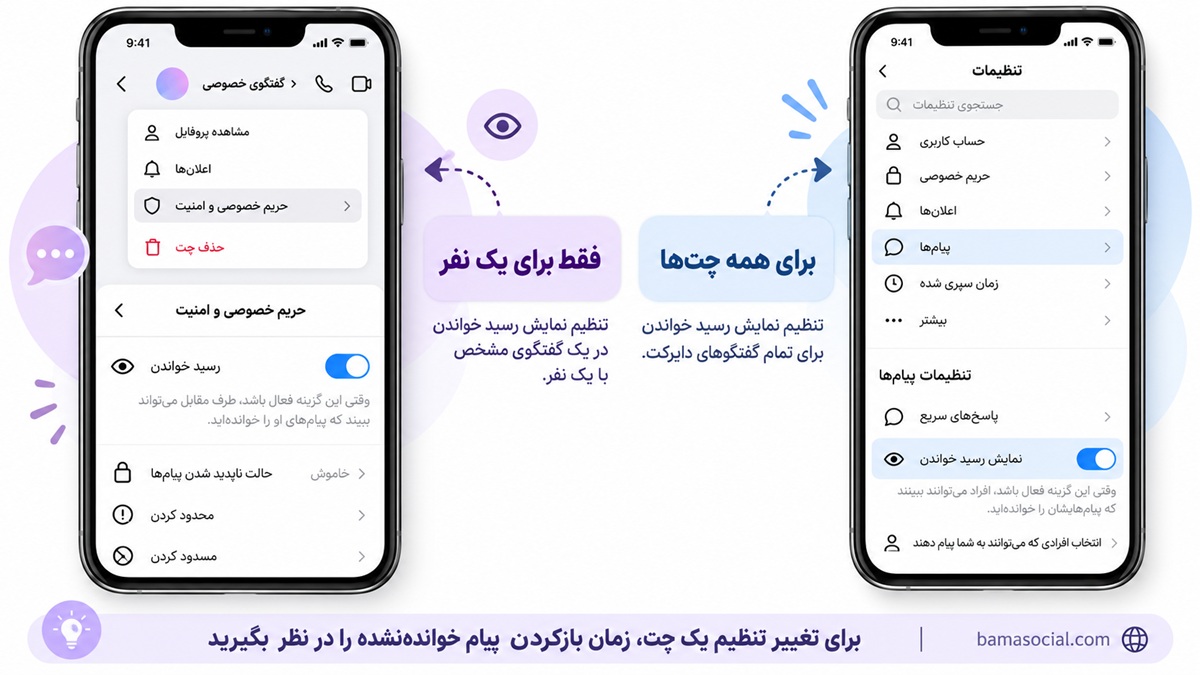
چگونه سین خوردن پیام فقط یک نفر را غیرفعال کنیم؟
اگر میخواهید رسید خواندن در بیشتر گفتوگوهای شما فعال باشد، اما برای یک شخص خاص نمایش داده نشود، میتوانید تنظیم همان چت را جداگانه تغییر دهید.
این قابلیت برای زمانی مناسب است که نمیخواهید تنظیم کلی تمام پیامها را تغییر دهید.
مراحل خاموشکردن Seen در یک چت مشخص
- اپلیکیشن اینستاگرام را باز کنید.
- وارد بخش دایرکت شوید.
- گفتوگوی شخص موردنظر را باز کنید.
- روی نام یا تصویر حساب در بالای صفحه بزنید.
- گزینه Privacy & safety را انتخاب کنید.
- بخش Read receipts را پیدا کنید.
- کلید این گزینه را خاموش کنید.
در برخی نسخهها، جایگاه Privacy & safety یا ظاهر کلید Read receipts ممکن است متفاوت باشد.
جزئیات این تنظیم در راهنمای رسمی مدیریت رسید خواندن در اینستاگرام آمده است.
قبل از بازکردن چت جدید به این نکته توجه کنید
برای رسیدن به تنظیم اختصاصی یک گفتوگو، معمولاً باید همان چت را باز کنید. اگر پیام خواندهنشدهای در آن وجود دارد و Read Receipts هنوز فعال است، بازکردن چت ممکن است پیش از رسیدن به تنظیمات باعث ثبت Seen شود.
برای پیشگیری از این وضعیت، بهتر است تنظیم اختصاصی چت را زمانی تغییر دهید که پیام خواندهنشده مهمی در آن ندارید.
اگر اکنون پیام خواندهنشدهای دارید و نمیخواهید با ورود به چت رسید خواندن ثبت شود، ابتدا از مسیر تنظیمات عمومی، Read Receipts را خاموش کنید. سپس در صورت نیاز، تنظیم همان گفتوگو را بررسی کنید.
این ترتیب از اتکا به روشهای نامطمئن مانند قطع اینترنت جلوگیری میکند.
چگونه دوباره Seen را فعال کنیم؟
اگر تصمیم گرفتید رسید خواندن دوباره نمایش داده شود، کافی است به همان بخش تنظیمات برگردید.
برای همه گفتوگوها:
- از پروفایل وارد منوی سهخط شوید.
- Messages and story replies را باز کنید.
- وارد Show read receipts شوید.
- کلید Read receipts را روشن کنید.
برای یک گفتوگوی مشخص نیز از نام حساب در بالای چت، وارد Privacy & safety شوید و وضعیت Read receipts را تغییر دهید.
اگر برای یک چت تنظیم اختصاصی اعمال کردهاید، آن را جداگانه بررسی کنید؛ زیرا ترجیحات همان گفتوگو ممکن است با تنظیم عمومی متفاوت باشند.
خواندن دایرکت بدون سین با Restrict چگونه است؟
قابلیت محدود کردن حساب با Restrict راه دیگری برای مدیریت ارتباط با یک کاربر است. وقتی حسابی را Restrict میکنید، اینستاگرام برخی تعاملهای آن شخص با شما را محدود میکند و او نمیتواند وضعیت آنلاین یا رسید خواندن پیامهایش را مانند حالت معمول مشاهده کند.
البته Restrict فقط برای مخفیکردن Seen طراحی نشده است. این قابلیت روی مدیریت پیامها و کامنتهای همان کاربر نیز اثر میگذارد.
مراحل Restrict کردن یک حساب
در اندروید و آیفون:
- وارد پروفایل شخص موردنظر شوید.
- روی آیکون سهنقطه بالای صفحه بزنید.
- گزینه Restrict را انتخاب کنید.
- اگر برنامه درخواست تأیید کرد، محدودکردن حساب را تأیید کنید.
پس از انجام این کار، پیامهای جدید آن حساب معمولاً به بخش Message Requests منتقل میشوند یا در قسمت درخواستهای پیام قابل مدیریت خواهند بود.
همچنین کامنتهای جدید آن شخص روی پستهای شما ممکن است تا زمان تأیید، برای دیگر کاربران نمایش داده نشوند.
اینستاگرام اعلان مستقیمی با مضمون Restrict شدن برای صاحب حساب ارسال نمیکند.
چگونه پیام حساب Restrict شده را بخوانیم؟
برای مشاهده پیامها:
- وارد بخش دایرکت اینستاگرام شوید.
- قسمت Requests را باز کنید.
- گفتوگوی حساب محدودشده را پیدا کنید.
- درخواست و پیامهای موجود را بررسی کنید.
- اگر قصد ندارید محدودیت را بردارید، از تغییر ناخواسته وضعیت گفتوگو خودداری کنید.
در این حالت، شخص محدودشده در شرایط معمول نمیتواند متوجه شود پیامش را خواندهاید.
بااینحال، اگر هدف شما فقط خاموشکردن رسید خواندن است و نمیخواهید وضعیت کامنتها یا مسیر دریافت پیامهای شخص تغییر کند، Read Receipts انتخاب دقیقتری است.
تفاوت Restrict با خاموشکردن Read Receipts
| ویژگی | Read Receipts | Restrict |
|---|---|---|
| کنترل نمایش Seen | بله | بله، برای حساب محدودشده |
| تأثیر بر کامنتهای کاربر | خیر | بله |
| تغییر محل دریافت پیام | بهصورت معمول خیر | ممکن است پیامها به Requests منتقل شوند. |
| تأثیر بر وضعیت آنلاین | مستقیماً خیر | نمایش وضعیت آنلاین برای حساب محدودشده محدود میشود. |
| مناسب برای | کنترل حریم خصوصی پیامها | محدودکردن تعامل با یک حساب خاص |
برای لغو Restrict نیز میتوانید وارد پروفایل همان حساب شوید، منوی سهنقطه را باز کنید و Unrestrict را انتخاب کنید.
بهتر است پس از برداشتن محدودیت، وضعیت رسید خواندن و محل گفتوگو را دوباره بررسی کنید.
کدام ترفندهای قدیمی خواندن پیام بدون سین قابل اعتماد نیستند؟
پیش از معرفی تنظیم رسمی Read Receipts، بسیاری از کاربران از روشهایی مانند حالت هواپیما، خواندن اعلانها یا نسخههای غیررسمی اینستاگرام استفاده میکردند.
بعضی از این روشها هنوز ممکن است در شرایط محدود کاربرد داشته باشند، اما جایگزین مطمئنی برای تنظیم رسمی نیستند.
قطع اینترنت و حالت هواپیما
در این روش قدیمی، کاربر پس از دریافت پیام اینترنت را قطع میکند و سپس وارد دایرکت میشود.
تصور اصلی این است که چون برنامه آفلاین است، رسید خواندن به سرور اینستاگرام ارسال نمیشود.
اما این روش تضمینی نیست. ممکن است پس از اتصال دوباره، برنامه اطلاعات مشاهده پیام را همگامسازی کند.
همچنین خروج از حساب، بستن برنامه یا پاککردن حافظه موقت لزوماً مانع ثبت رسید خواندن نمیشود.
اگر نمیخواهید Seen نمایش داده شود، بهتر است پیش از بازکردن پیام، گزینه رسمی Read Receipts را غیرفعال کنید.
خواندن متن پیام از نوتیفیکیشن
اگر پیشنمایش اعلانهای اینستاگرام روی گوشی فعال باشد، ممکن است بتوانید بخشی از پیام را بدون بازکردن گفتوگو بخوانید.
برای مثال، هنگامی که پیام کوتاهی دریافت میکنید، متن آن ممکن است در اعلان بالای صفحه یا مرکز اعلانها ظاهر شود.
در حالت معمول، صرف مشاهده متن در پیشنمایش اعلان مانند بازکردن گفتوگو در دایرکت نیست.
بااینحال، این روش محدودیتهایی دارد:
- پیامهای طولانی ممکن است ناقص نمایش داده شوند.
- تصاویر، ویدئوها و برخی فایلها از طریق پیشنمایش قابل بررسی کامل نیستند.
- ممکن است متن اعلان به دلیل تنظیمات حریم خصوصی گوشی پنهان باشد.
- لمس اعلان و بازکردن مستقیم چت میتواند وضعیت مشاهده پیام را تغییر دهد.
همچنین نمایش محتوای پیام روی صفحه قفل ممکن است باعث شود اطرافیان به اطلاعات خصوصی شما دسترسی پیدا کنند.
بنابراین برای استفاده روزمره، بهتر است تنظیمات رسید خواندن را مدیریت کنید و فقط برای پنهانکردن Seen، حریم خصوصی اعلانهای گوشی را تضعیف نکنید.
علامتزدن پیام بهعنوان Unread
بعضی کاربران تصور میکنند گزینه Mark as unread میتواند Seen ارسالشده را از دید فرستنده حذف کند.
اما این دو قابلیت متفاوتاند.
Mark as unread عمدتاً برای مدیریت صندوق پیام خودتان کاربرد دارد. برای مثال، میتوانید گفتوگویی را که بررسی کردهاید دوباره بهعنوان خواندهنشده علامتگذاری کنید تا بعداً پاسخ آن را فراموش نکنید.
این کار به معنی حذف قطعی رسید خواندنی نیست که قبلاً به فرستنده نمایش داده شده است.
اگر پیام را باز کردهاید و Seen ثبت شده، نباید انتظار داشته باشید انتخاب Unread آن را از طرف مقابل پاک کند.
استفاده از نسخههای غیررسمی و حالت روح
اصطلاح حالت روح اینستاگرام معمولاً برای مجموعهای از امکاناتی به کار میرود که کاربر میخواهد فعالیتش کمتر دیده شود.
در بعضی نسخههای غیررسمی اینستاگرام نیز گزینهای با عنوان Ghost Mode ارائه شده است.
اما این عنوان به معنی وجود یک حالت واحد و رسمی با قابلیت مخفیکردن تمام فعالیتها نیست.
نسخههای دستکاریشده ممکن است برای ورود به حساب، اطلاعات حساس یا نشست کاربری شما را دریافت کنند. همچنین تغییرات اینستاگرام میتواند عملکرد آنها را مختل کند.
اگر هدف فقط خواندن پیام بدون نمایش Seen است، استفاده از قابلیت رسمی داخل برنامه نیازی به پذیرش این ریسکها ندارد.
تفاوت Vanish Mode با خواندن پیام بدون سین
Vanish Mode یا قابلیت پیامهای ناپدیدشونده برای مدیریت ماندگاری پیامها در گفتوگو طراحی شده است.
این قابلیت با Read Receipts تفاوت دارد و نباید آن را معادل مخفیکردن رسید خواندن در تمام شرایط دانست.
در گفتوگوهای دارای پیام ناپدیدشونده، بعضی رفتارها و تنظیمات حریم خصوصی ممکن است با چتهای معمولی متفاوت باشند.
همچنین ناپدیدشدن یک پیام از صفحه گفتوگو تضمین نمیکند هیچ نسخهای از آن توسط طرف مقابل نگهداری نشده باشد.
اگر هدف شما فقط مدیریت Seen است، تنظیمات Read Receipts را در گفتوگوی معمولی بررسی کنید.
چطور وضعیت آنلاین را هم در اینستاگرام مخفی کنیم؟
اگر علاوه بر کنترل رسید خواندن، میخواهید دیگران متوجه فعالبودن حساب شما نشوند، باید تنظیم Activity Status را نیز بررسی کنید.
برای پنهان کردن وضعیت آنلاین در اندروید و آیفون:
- وارد پروفایل اینستاگرام شوید.
- منوی سهخط بالای صفحه را باز کنید.
- بخش Messages and story replies را انتخاب کنید.
- گزینه Show activity status را پیدا کنید.
- کلید Show Activity Status را خاموش کنید.
پس از خاموشکردن این گزینه، وضعیت فعالبودن شما برای حسابهایی که در حالت معمول اجازه مشاهده آن را دارند نمایش داده نمیشود.
در مقابل، ممکن است خودتان نیز نتوانید وضعیت آنلاین یا آخرین فعالیت دیگر کاربران را مشاهده کنید.
این تنظیم روی نمایش Seen در پیامهای معمولی اثر مستقلی ندارد. اگر میخواهید هر دو مورد کنترل شوند، وضعیت Read Receipts را هم جداگانه بررسی کنید.
اگر گزینه Read Receipts را پیدا نکردیم چه کنیم؟
اگر در تنظیمات اینستاگرام گزینه رسید خواندن نمایش داده نمیشود، ابتدا نسخه برنامه و محل جستوجو را بررسی کنید.
بعضی راهنماهای قدیمی مسیر Settings و سپس Privacy را پیشنهاد میکنند؛ درحالیکه تنظیم اصلی در ساختار جدید معمولاً زیر Messages and story replies قرار دارد.
برنامه را بهروز کنید
در اندروید، صفحه اینستاگرام را در Google Play بررسی کنید.
در آیفون نیز از App Store وضعیت بهروزبودن برنامه را کنترل کنید.
اگر نسخه جدیدی در دسترس است، پس از نصب دوباره وارد تنظیمات شوید و گزینه Show read receipts را جستوجو کنید.
بهروزرسانی برنامه همیشه تضمین نمیکند همه قابلیتها در حساب شما نمایش داده شوند؛ زیرا ممکن است بعضی امکانات بهصورت تدریجی ارائه شوند.
تنظیمات نسخه وب و دسکتاپ را با موبایل اشتباه نگیرید
نسخه وب اینستاگرام امکان خواندن و ارسال دایرکت را دارد، اما همه تنظیمات حریم خصوصی و مدیریت گفتوگو لزوماً در آن مانند اپلیکیشن موبایل نمایش داده نمیشوند.
اگر از کامپیوتر استفاده میکنید و گزینه Read Receipts را پیدا نمیکنید، بهتر است ابتدا آن را در اپلیکیشن رسمی اندروید یا آیفون تنظیم کنید.
سپس میتوانید گفتوگو را از نسخه وب بررسی کنید؛ اما در صورت اهمیت نتیجه، رفتار رسید خواندن را با یک حساب آزمایشی کنترل کنید.
تنظیم را بعد از خواندن پیام تغییر دادهاید
اگر قبل از خاموشکردن Read Receipts وارد گفتوگو شدهاید، ممکن است رسید خواندن همان پیام از قبل ثبت شده باشد.
خاموشکردن قابلیت را نباید روشی برای حذف قطعی وضعیت Seen پیامهای قبلی در نظر گرفت.
برای پیامهای جدید، بهتر است ابتدا وضعیت تنظیم را مشخص کنید و سپس گفتوگو را باز کنید.
فقط یکی از گفتوگوها رفتار متفاوتی دارد
اگر در بیشتر چتها Seen نمایش داده نمیشود اما یک گفتوگوی خاص رفتار متفاوتی دارد، تنظیم همان چت را بررسی کنید.
وارد گفتوگو شوید، روی نام مخاطب در بالای صفحه بزنید و از بخش Privacy & safety وضعیت Read receipts را ببینید.
همچنین اگر گفتوگو دارای پیامهای ناپدیدشونده یا شرایط خاص است، نباید رفتار آن را بدون بررسی با تمام دایرکتهای معمولی یکسان فرض کنید.
چگونه مطمئن شویم تنظیمات اعمال شدهاند؟
برای بررسی عملکرد، میتوانید از یک حساب آزمایشی متعلق به خودتان یا با همکاری شخصی که رضایت دارد استفاده کنید.
- در حساب اصلی، گزینه Read Receipts را خاموش کنید.
- از حساب آزمایشی یک پیام جدید به حساب اصلی بفرستید.
- در حساب اصلی، گفتوگو را باز کنید و پیام را بخوانید.
- در حساب آزمایشی بررسی کنید وضعیت خواندهشدن چگونه نمایش داده میشود.
- اگر نتیجه با انتظار شما تفاوت داشت، تنظیم عمومی و تنظیم اختصاصی همان چت را دوباره بررسی کنید.
اگر پیش از آزمایش پیامهای خواندهشدهای در گفتوگو وجود داشتهاند، بهتر است نتیجه را فقط براساس یک پیام قدیمی قضاوت نکنید.
همچنین با توجه به تغییرات برنامه، اجرای یک آزمایش موفق روی یک نوع گفتوگو الزاماً تمام حالتهای خاص پیامرسانی را پوشش نمیدهد.
برای پیج کاری بهتر است Seen را خاموش کنیم یا روشن نگه داریم؟
در حسابهای کاری، انتخاب این تنظیم به روش مدیریت پیامها بستگی دارد.
اگر فقط یک نفر مسئول پاسخگویی است و به زمان بیشتری برای بررسی درخواستها نیاز دارد، خاموشکردن رسید خواندن میتواند فشار ناشی از نمایش فوری Seen را کاهش دهد.
اما اگر چند ادمین پیامها را مدیریت میکنند، بهتر است از قبل مشخص باشد کدام درخواست بررسی شده و کدام پیام هنوز به پاسخ نیاز دارد.
برای مثال، فرض کنید یک فروشگاه اینترنتی روزانه پیامهایی درباره موجودی و ارسال دریافت میکند. اگر ادمین فقط پیام را بخواند اما وضعیت سفارش را بررسی نکند، خاموشکردن Seen مشکل اصلی پاسخگویی را حل نمیکند.
در چنین شرایطی، بهتر است یک فرایند مشخص داشته باشید:
- پیامهای مربوط به سفارش را از سؤالهای عمومی جدا کنید.
- درخواستهایی را که نیاز به بررسی دارند مشخص کنید.
- برای سؤالهای پرتکرار، متن پاسخ آماده تهیه کنید.
- برای زمانهای عدم حضور، در صورت دسترسی از امکانات رسمی پاسخ خودکار استفاده کنید.
- پس از بررسی، نتیجه را بهصورت روشن به مشتری اعلام کنید.
خاموشکردن رسید خواندن نباید بهجای رسیدگی واقعی به درخواستهای مشتری استفاده شود.
همچنین این تنظیم ارتباط مستقیمی با تعداد دنبالکنندگان یا رشد پیج ندارد. اگر در کنار مدیریت دایرکت، در حال بررسی خدمات مربوط به تعداد مخاطبان حساب هستید، میتوانید مشخصات آنها را در صفحه خدمات فالوور اینستاگرام باماسوشال مشاهده کنید؛ اما افزایش تعداد فالوور بهتنهایی کیفیت پاسخگویی یا اعتماد مشتری را تضمین نمیکند.
جمعبندی؛ مطمئنترین روش خواندن پیام بدون سین چیست؟
برای کنترل نمایش Seen، ابتدا از مسیر رسمی Messages and story replies و سپس Show read receipts استفاده کنید. اگر این تنظیم را فقط برای یک نفر میخواهید، بخش Privacy & safety همان گفتوگو را بررسی کنید.
اگر هدفتان محدودکردن تعامل با یک حساب مشخص است، Restrict گزینه جداگانهای محسوب میشود؛ اما برای مخفیکردن صرف رسید خواندن، لازم نیست کامنتها و مسیر دریافت پیامهای آن شخص را نیز تغییر دهید.
بهعنوان اقدام بعدی، قبل از بازکردن پیام خواندهنشده، وضعیت Read Receipts حساب خود را بررسی کنید و در صورت نیاز با یک گفتوگوی آزمایشی از عملکرد آن مطمئن شوید. این روش از تکیه به قطع اینترنت، خروج از حساب یا نسخههای غیررسمی قابل اتکاتر است.
برای مطالعه آموزشهای بیشتر درباره حریم خصوصی، تنظیمات دایرکت و مدیریت شبکههای اجتماعی نیز میتوانید به صفحه اصلی باماسوشال مراجعه کنید.