
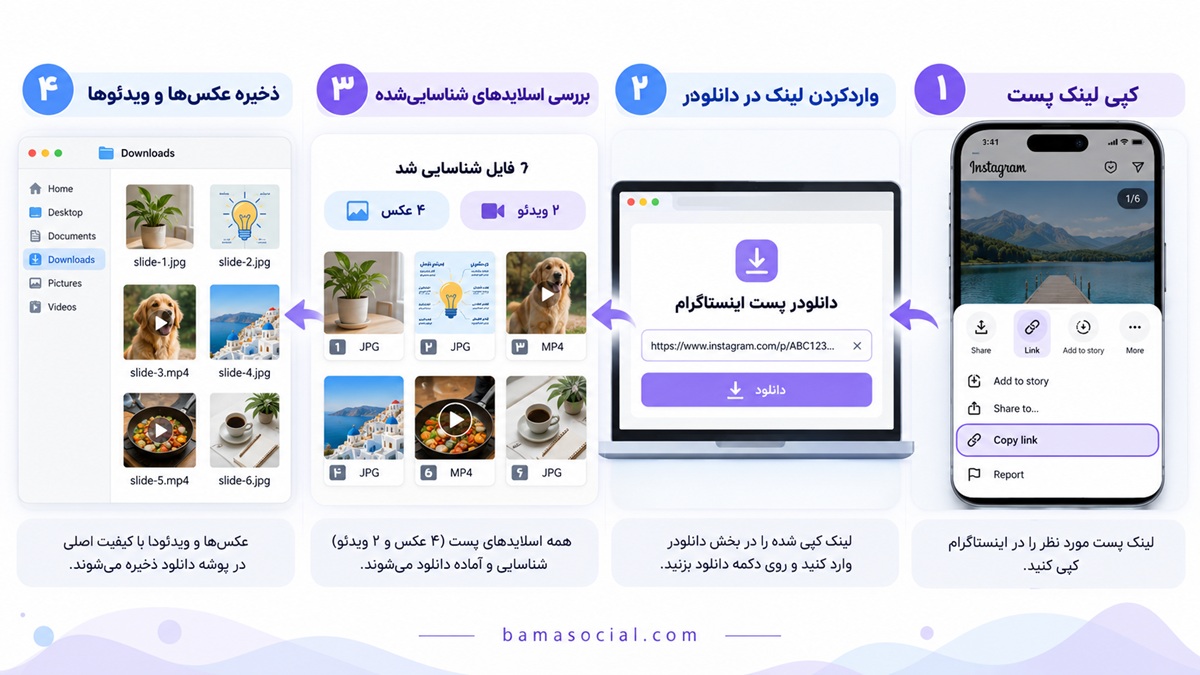
برای دانلود پست اسلایدی اینستاگرام میتوانید لینک پست عمومی را کپی کنید و در ابزارهایی مانند SaveDL، SnapInsta، FastDL یا iGram قرار دهید. این سرویسها برای دریافت عکسها و ویدئوهای پستهای چنداسلایدی طراحی شدهاند؛ بااینحال روش ذخیره فایلها در آنها یکسان نیست. بعضی ابزارها هر اسلاید را جداگانه دانلود میکنند و برخی امکان دریافت مجموعه فایلها را نیز ارائه میدهند.
اگر پست متعلق به حساب خودتان است، ابزار رسمی Export your information در Meta Accounts Center گزینه مناسبتری برای تهیه نسخه پشتیبان محسوب میشود. این روش مخصوص دریافت اطلاعات حساب خودتان است و با دانلود فوری یک پست عمومی از حساب دیگران تفاوت دارد.
نکته مهم این است که ذخیره پست در بخش Saved اینستاگرام، فایل عکس یا ویدئو را به حافظه گوشی منتقل نمیکند. همچنین عمومیبودن یک پست به معنی داشتن اجازه انتشار مجدد محتوای آن نیست.
قبل از دانلود پست اسلایدی، لینک و تعداد اسلایدها را بررسی کنید
پست اسلایدی یا Carousel نوعی پست اینستاگرام است که چند عکس، چند ویدئو یا ترکیبی از هر دو را در یک مجموعه نمایش میدهد. اینستاگرام از اوت ۲۰۲۴ امکان انتشار حداکثر ۲۰ عکس یا ویدئو را در یک پست چنداسلایدی فراهم کرده است.
برای دریافت این نوع محتوا، معمولاً به لینک کل پست نیاز دارید، نه لینک جداگانه هر اسلاید. البته ابزار انتخابی باید از Carousel پشتیبانی کند؛ زیرا بعضی دانلودرها فقط تصویر اول را شناسایی میکنند.
چگونه لینک پست اسلایدی اینستاگرام را کپی کنیم؟
اولین مرحله دانلود پست اینستاگرام با لینک، کپیکردن آدرس درست پست موردنظر است.
در اندروید و آیفون مراحل زیر را انجام دهید:
- اپلیکیشن رسمی Instagram را باز کنید.
- پست چنداسلایدی موردنظر را پیدا کنید.
- روی آیکون اشتراکگذاری یا Share بزنید.
- گزینه Copy link را انتخاب کنید.
- اگر این گزینه در منوی اشتراکگذاری نبود، منوی سهنقطه پست را بررسی کنید.
- لینک کپیشده را در ابزار دانلود موردنظر قرار دهید.
در کامپیوتر نیز کافی است پست را در مرورگر باز کنید و آدرس آن را از نوار نشانی کپی کنید.
آدرس پست معمولاً ساختاری شبیه نمونه زیر دارد:
https://www.instagram.com/p/POST_ID/
این آدرس یک الگوی آموزشی است و POST_ID باید با شناسه واقعی پست جایگزین شود.
اگر بهجای آدرس پست، لینک پروفایل را وارد کنید، ممکن است دانلودر نتواند رسانههای موردنظر را پیدا کند. همچنین لینک یک ریلز مستقل با لینک پست چنداسلایدی تفاوت دارد.
آیا یک لینک برای دریافت تمام اسلایدها کافی است؟
بله، در ابزارهایی که از Carousel پشتیبانی میکنند، معمولاً یک لینک برای شناسایی رسانههای کل پست کافی است.
فرض کنید یک پست آموزشی شامل هشت اسلاید است؛ شش تصویر و دو ویدئو. ابزار مناسب باید بتواند رسانههای مربوط به هر هشت اسلاید را شناسایی کند.
البته شناسایی لینک، دریافت کامل فایلها را تضمین نمیکند. ممکن است سرویس فقط بخشی از اسلایدها را نمایش دهد یا هنگام دریافت یکی از ویدئوها با خطا مواجه شود. به همین دلیل، پیش از دانلود تعداد اسلایدهای اصلی را بررسی کنید تا بعداً بتوانید نتیجه را با آن مقایسه کنید.
معرفی ۵ ابزار آنلاین برای دانلود پست اسلایدی اینستاگرام
ابزارهای زیر برای دریافت محتوای عمومی اینستاگرام طراحی شدهاند و معمولاً از طریق مرورگر گوشی یا کامپیوتر قابل استفاده هستند. تفاوت اصلی آنها در دریافت تکی یا گروهی فایلها، امکانات مدیریت خروجی و محدودیتهای نسخه رایگان است.
این فهرست رتبهبندی قطعی از نظر سرعت یا امنیت نیست. امکانات معرفیشده براساس توضیحات منتشرشده سرویسها بررسی شدهاند و ممکن است با تغییرات اینستاگرام یا خود ابزارها تغییر کنند.
| ابزار | مناسب برای | محدودیت یا تفاوت مهم |
|---|---|---|
| SaveDL | مشاهده و دانلود جداگانه اسلایدها | دانلود همه فایلها در یک ZIP ندارد. |
| SnapInsta | دریافت عکس و ویدئو و بررسی خروجی مجموعه | امکانات ZIP و قالب خروجی به بخش و نتیجه سرویس بستگی دارد. |
| FastDL | دانلود محتوای عمومی با لینک مستقیم | امکانات سایتهای مختلف با نام مشابه یکسان نیست. |
| iGram | دریافت فایلهای پست با روش ساده | باید دامنه مشخص سرویس را بررسی کنید. |
| Inflact | دانلود و مدیریت مجموعه رسانهها | دانلود رایگان محدود و بعضی امکانات پولی هستند. |
۱. SaveDL؛ مناسب برای دانلود جداگانه تمام اسلایدها
SaveDL ابزار اختصاصی Carousel Downloader دارد که برای شناسایی عکسها و ویدئوهای موجود در یک پست چنداسلایدی طراحی شده است.
ویژگی کاربردی این سرویس آن است که اسلایدهای شناساییشده را در یک مجموعه نمایش میدهد و میتوانید مشخص کنید کدام فایلها را میخواهید دریافت کنید.
برای استفاده از SaveDL:
- لینک پست عمومی اینستاگرام را کپی کنید.
- وارد ابزار دانلود پست اسلایدی SaveDL شوید.
- لینک را در کادر مربوط قرار دهید.
- روی Fetch بزنید تا رسانههای پست شناسایی شوند.
- تعداد تصاویر و ویدئوهای نمایشدادهشده را بررسی کنید.
- برای ذخیره هر اسلاید، گزینه دانلود همان فایل را انتخاب کنید.
طبق توضیحات فعلی SaveDL، تصاویر بهصورت JPEG و ویدئوها معمولاً بهصورت MP4 دریافت میشوند.
محدودیت مهم این ابزار، نبود گزینه دانلود یکجای تمام فایلها به شکل ZIP است. بنابراین اگر یک پست ۱۵ اسلاید داشته باشد، باید فایلهای موردنظر را جداگانه ذخیره کنید.
SaveDL برای زمانی مناسب است که میخواهید چند اسلاید مشخص را دریافت کنید یا پیش از دانلود، رسانههای شناساییشده را بررسی کنید. این ابزار مستقل از متاست و عملکرد آن برای تمام لینکهای عمومی تضمین نمیشود.
۲. SnapInsta؛ مناسب برای دریافت تصاویر، ویدئوها و مجموعه فایلها
SnapInsta یک سرویس مرورگری برای دریافت رسانههای عمومی اینستاگرام است که از عکس، ویدئو و پستهای Carousel پشتیبانی میکند.
در بعضی بخشهای این سرویس، امکان دریافت فایلها بهصورت جداگانه یا مجموعه ZIP معرفی شده است. وجود گزینه ZIP برای یک نوع خروجی به معنی فعالبودن آن برای تمام پستها نیست.
مراحل استفاده:
- لینک پست چنداسلایدی را از اینستاگرام کپی کنید.
- وارد سایت SnapInsta شوید.
- لینک را در کادر اصلی قرار دهید.
- گزینه Download را انتخاب کنید.
- پیشنمایش فایلهای شناساییشده را بررسی کنید.
- در صورت نمایش، بین دانلود تکی و خروجی مجموعه تصمیم بگیرید.
- فایلهای دریافتی را باز کنید و از کاملبودن آنها مطمئن شوید.
اگر خروجی ZIP دریافت کردید، باید ابتدا آن را از حالت فشرده خارج کنید. همچنین بعضی خروجیها ممکن است شامل تصویر پیشنمایش ویدئو باشند؛ این تصویر جای فایل ویدئویی را نمیگیرد.
SnapInsta برای کاربری مناسب است که علاوه بر تصاویر، ویدئوهای یک مجموعه را نیز میخواهد و ترجیح میدهد پیش از ذخیره، نوع خروجی را بررسی کند.
۳. FastDL؛ دانلود پست اسلایدی با ابزار مرورگری
FastDL یکی دیگر از ابزارهای دریافت رسانههای عمومی اینستاگرام است. سرویس fastdl.app امکان دانلود عکس، ویدئو، ریلز و محتوای Carousel را معرفی میکند.
برای استفاده از آن، لینک پست را در کادر دریافت قرار دهید، گزینه Download را انتخاب کنید و فایلهای شناساییشده را ذخیره کنید.
اگر پست شامل عکس و ویدئو است، بهتر است هر خروجی را پیش از ذخیره بررسی کنید. ممکن است ابزار برای رسانههای مختلف، دکمههای دانلود جداگانه نمایش دهد.
نکته مهم این است که چند دامنه با نام FastDL یا نامهای نزدیک به آن فعالیت میکنند. برای مثال، امکانات fastdl.app را نباید با امکانات fastdl.now یکسان دانست. بعضی سرویسهای مشابه خروجی ZIP معرفی میکنند، اما این قابلیت را نمیتوان به تمام ابزارهایی که نام FastDL دارند نسبت داد.
برای یک دانلود ساده، استفاده از نسخه مرورگری معمولاً نیاز به نصب اپلیکیشن غیررسمی اینستاگرام را از بین میبرد. بااینحال، در انتخاب دامنه باید دقت کنید و از ارائه رمز عبور حساب خودداری کنید.
۴. iGram؛ ابزار ساده برای دریافت عکسها و ویدئوهای یک پست
iGram نامی است که چند سرویس دانلود اینستاگرام از آن استفاده میکنند. یکی از این سرویسها با دامنه igram.world فعالیت دارد و دریافت رسانههای عمومی، از جمله فایلهای پست چنداسلایدی را معرفی میکند.
برای استفاده از این ابزار:
- پست عمومی موردنظر را باز کنید و لینک آن را کپی کنید.
- در مرورگر به دامنه igram.world مراجعه کنید.
- لینک را در کادر دانلود قرار دهید.
- گزینه دریافت را انتخاب کنید.
- در صورت شناسایی چند فایل، رسانههای موردنظر را جداگانه ذخیره کنید.
این روش برای دریافت چند تصویر از یک پست بدون نیاز به نصب برنامه اضافی قابل بررسی است.
توجه داشته باشید دامنههایی مانند igram.world، igram.site و دامنههای مشابه لزوماً متعلق به یک مجموعه نیستند. امکانات، سیاستهای نگهداری اطلاعات و شرایط استفاده آنها نیز ممکن است متفاوت باشند.
بنابراین قبل از واردکردن لینک، نام دامنه را بررسی کنید و اگر سایت برای دانلود یک پست عمومی رمز عبور اینستاگرام درخواست کرد، از ادامه کار خودداری کنید.
۵. Inflact؛ مناسب برای مدیریت مجموعهای از رسانهها
Inflact علاوه بر ابزار دانلود عکس و ویدئو، امکاناتی برای مدیریت رسانههای عمومی و دریافت مجموعهای از محتواها ارائه میکند.
در بخش دانلود تصاویر این سرویس، امکان دریافت عکسهای تکی و Carousel معرفی شده است. همچنین بعضی امکانات مربوط به دانلود انبوه، فیلترکردن محتوا و ذخیرهسازی ابری در طرحهای پولی ارائه میشوند.
برای دانلود یک پست:
- لینک پست عمومی اینستاگرام را کپی کنید.
- وارد بخش Instagram Downloader در دامنه inflact.com شوید.
- ابزار مناسب برای عکس یا پست را انتخاب کنید.
- لینک را وارد کرده و درخواست دریافت را ثبت کنید.
- فایلهای قابل دریافت و محدودیتهای حساب را بررسی کنید.
- در صورت دسترسی، رسانههای موردنظر را ذخیره کنید.
محدودیت مهم Inflact این است که استفاده رایگان نامحدود نیست. در صفحات فعلی سرویس، تعداد محدودی دانلود رایگان روزانه معرفی شده و برای دریافت بیشتر یا امکانات پیشرفته، اشتراک پولی وجود دارد.
اگر فقط میخواهید یک پست اسلایدی را ذخیره کنید، احتمالاً نیازی به امکانات مدیریت انبوه ندارید. اما اگر قصد آرشیو مجموعهای از رسانههای متعلق به خودتان یا محتوای دارای مجوز را دارید، میتوانید امکانات این سرویس را با ابزارهای سادهتر مقایسه کنید.
استفاده از ابزار دانلود انبوه نیز به معنی داشتن مجوز برای جمعآوری یا بازنشر هر محتوای عمومی نیست.
روش رسمی دانلود عکسها و ویدئوهای پستهای خودتان
اگر پستهای اسلایدی متعلق به حساب خودتان هستند و میخواهید از آنها نسخه پشتیبان تهیه کنید، ابزار رسمی متا انتخاب مناسبتری نسبت به سرویسهای شخص ثالث است.
بخش Export your information در Meta Accounts Center برای دریافت اطلاعات حساب، از جمله رسانههای منتشرشده، طراحی شده است.
البته این قابلیت یک دانلودر فوری برای انتخاب هر پست عمومی نیست. باید درخواست خروجی ثبت کنید و پس از آمادهشدن آرشیو، رسانههای موردنظر را در میان فایلها پیدا کنید.
مراحل دریافت اطلاعات اینستاگرام در اندروید و آیفون
در نسخههای فعلی اینستاگرام، مسیر معمول دریافت اطلاعات به شکل زیر است:
- اپلیکیشن Instagram را باز کنید.
- به پروفایل خود بروید.
- منوی سهخط بالای صفحه را انتخاب کنید.
- وارد Accounts Center شوید. در بعضی نسخهها ممکن است عنوان Meta Account نمایش داده شود.
- بخش Your information and permissions را باز کنید.
- گزینه Export your information را انتخاب کنید. در بعضی نسخهها عنوان Download your information دیده میشود.
- در صورت نمایش، روی Create export بزنید.
- حساب اینستاگرامی موردنظر را مشخص کنید.
- گزینه Export to device را انتخاب کنید.
- اگر امکان انتخاب نوع اطلاعات وجود دارد، رسانهها یا اطلاعات مربوط به پستهای خود را مشخص کنید.
- بازه زمانی، فرمت اطلاعات و کیفیت رسانهها را بررسی کنید.
- درخواست خروجی را ثبت کنید.
نام یا ترتیب بعضی گزینهها ممکن است با توجه به نسخه برنامه و نحوه عرضه امکانات متفاوت باشد.
آمادهسازی آرشیو نیز لزوماً فوری نیست. مدت پردازش به حجم اطلاعات حساب بستگی دارد. پس از آمادهشدن فایل، از طریق بخش مربوط به خروجی اطلاعات یا اعلانهای حساب میتوانید آن را دریافت کنید.
فایل خروجی ممکن است فشرده باشد. پس از دانلود، آن را استخراج کنید و پوشههای مربوط به عکسها و ویدئوها را بررسی کنید.
دریافت اطلاعات اینستاگرام با ویندوز و مک
برای دریافت آرشیو حساب با کامپیوتر نیز میتوانید از مرورگر استفاده کنید.
- وارد وبسایت رسمی اینستاگرام شوید و به حساب خود وارد شوید.
- بخش تنظیمات حساب را باز کنید.
- وارد Accounts Center شوید.
- گزینه Your information and permissions را انتخاب کنید.
- بخش Export your information را باز کنید.
- حساب، نوع اطلاعات، بازه زمانی و کیفیت رسانهها را مشخص کنید.
- درخواست خروجی را ثبت کنید.
- پس از آمادهشدن آرشیو، فایل را دانلود و استخراج کنید.
این روش برای پشتیبانگیری از چند پست قدیمی یا بخشی از آرشیو حساب کاربرد بیشتری دارد.
بااینحال، خروجی رسمی اینستاگرام نیز لزوماً همان فایل اولیه دوربین نیست. اگر برای چاپ، تدوین حرفهای یا ویرایش مجدد به فایل اصلی نیاز دارید، نگهداری نسخه اولیه تصاویر و پروژههای ویدئویی همچنان اهمیت دارد.
چگونه مطمئن شویم تمام اسلایدهای پست درست دانلود شدهاند؟
مهمترین مرحله پس از انتخاب دانلودر، دانلود تمام اسلایدهای یک پست و اطمینان از کاملبودن خروجی است. این موضوع برای پستهای آموزشی، نمونهکارهای طراحی و مجموعههای ترکیبی عکس و ویدئو اهمیت بیشتری دارد.
تعداد و ترتیب فایلها را بررسی کنید
فرض کنید میخواهید یک پست آموزشی هفتاسلایدی را ذخیره کنید. این پست شامل پنج تصویر و دو ویدئو است.
پس از دانلود باید بررسی کنید که:
- تمام هفت رسانه موجود باشند.
- هر دو ویدئو واقعاً قابل پخش باشند.
- تصاویر ناقص یا آسیبدیده نباشند.
- ترتیب اسلایدها با پست اصلی مطابقت داشته باشد.
اگر فقط پنج فایل دریافت کردید، ابتدا مشخص کنید کدام اسلایدها وجود ندارند. ممکن است ابزار یکی از ویدئوها را شناسایی نکرده یا درخواست دانلود بهطور کامل انجام نشده باشد.
همچنین تعداد فایلهای دانلودشده همیشه بهتنهایی کافی نیست؛ زیرا ممکن است یک سرویس تصویر کاور ویدئو را در کنار فایل اصلی آن نمایش دهد. در این حالت باید رسانهها را با اسلایدهای واقعی پست تطبیق دهید.
تفاوت فایل تصویری و ویدئویی را تشخیص دهید
در پستهای ترکیبی، ممکن است ابزار برای یک اسلاید ویدئویی، هم تصویر پیشنمایش و هم فایل ویدئو ارائه کند.
تصاویر معمولاً با پسوندهایی مانند JPG یا JPEG ذخیره میشوند. ویدئوها نیز اغلب در قالب MP4 دریافت میشوند.
اگر فایل دانلودشده فقط یک تصویر ثابت نشان میدهد، ممکن است کاور ویدئو باشد، نه خود ویدئو.
بهترین راه بررسی این است که فایل را باز کنید و از پخش صحیح آن مطمئن شوید. پسوند فایل بهتنهایی سلامت محتوا را تضمین نمیکند.
فایلها را براساس ترتیب اصلی نامگذاری کنید
بعضی دانلودرها فایلها را با نامهای طولانی یا نامرتب ذخیره میکنند. اگر میخواهید مجموعه را برای استفاده بعدی نگه دارید، بهتر است نام فایلها با ترتیب اصلی اسلایدها هماهنگ باشد.
برای مثال:
carousel-01.jpgcarousel-02.jpgcarousel-03.mp4carousel-04.jpg
شمارهگذاری با دو رقم باعث میشود حتی در مجموعههای بیش از ۹ اسلاید، مرتبسازی فایلها سادهتر باشد.
این کار بهویژه زمانی کاربرد دارد که اسلایدها مراحل یک آموزش را نشان میدهند و تغییر ترتیب آنها میتواند مفهوم محتوا را ناقص کند.
آیا دانلودرها کیفیت اصلی تصاویر را حفظ میکنند؟
ابزارهای دانلود معمولاً نسخهای از رسانه را دریافت میکنند که از طریق اینستاگرام قابل دسترسی است.
اما اینستاگرام ممکن است هنگام انتشار، عکسها و ویدئوها را پردازش یا فشرده کرده باشد. به همین دلیل، عبارتهایی مانند Full Quality یا Original Quality در سایتهای دانلود لزوماً به معنی دریافت فایل اولیه دوربین نیستند.
همچنین دریافت فایل در قالب ZIP بهخودیخود کیفیت تصاویر را افزایش نمیدهد. ZIP فقط میتواند چند فایل را در یک مجموعه قرار دهد.
اگر برای چاپ، طراحی گرافیکی یا تدوین به بالاترین کیفیت نیاز دارید، بهتر است نسخه اولیه را از صاحب اثر دریافت کنید.
محل ذخیره پستهای دانلودشده در اندروید، آیفون و کامپیوتر
گاهی دانلود با موفقیت انجام میشود، اما فایل در گالری گوشی نمایش داده نمیشود. در چنین شرایطی، قبل از تکرار دانلود باید پوشه ذخیرهسازی مرورگر را بررسی کنید.
پیدا کردن فایلهای دانلودشده در اندروید
در بیشتر گوشیهای اندرویدی، فایلهای دریافتشده از مرورگر در پوشه Downloads قرار میگیرند.
- برنامه Files، My Files یا فایلمنیجر دستگاه را باز کنید.
- وارد پوشه Downloads شوید.
- فایلهای جدید را براساس تاریخ مرتب کنید.
- تصاویر را با Gallery یا Google Photos باز کنید.
- فایلهای ویدئویی را با پخشکننده مناسب اجرا کنید.
در بعضی دستگاهها، فایل تازه دانلودشده ممکن است با تأخیر در گالری نمایش داده شود.
اگر فایل در Downloads وجود دارد، اما در گالری دیده نمیشود، لزوماً مشکلی در دانلود رخ نداده است.
دانلود و ذخیره پست اینستاگرام در آیفون
برای دانلود پست اینستاگرام در آیفون باید تفاوت محل ذخیره فایلهای Safari با برنامه Photos را در نظر بگیرید.
فایلهایی که از مرورگر دریافت میشوند، ممکن است ابتدا در بخش Downloads برنامه Files ذخیره شوند و مستقیماً وارد گالری عکسها نشوند.
برای انتقال تصویر به Photos:
- برنامه Files را باز کنید.
- وارد پوشه Downloads شوید. بسته به تنظیمات Safari، این پوشه ممکن است در iCloud Drive یا On My iPhone قرار داشته باشد.
- تصویر دانلودشده را پیدا کنید.
- آن را باز کنید.
- از منوی Share، در صورت وجود، گزینه Save Image را انتخاب کنید.
- برنامه Photos را باز کنید و فایل را بررسی کنید.
برای بعضی ویدئوها نیز گزینه Save Video در منوی اشتراکگذاری نمایش داده میشود.
اگر مجموعه ZIP دریافت کردهاید، ابتدا فایل فشرده را در Files باز کنید تا پوشه حاوی رسانهها استخراج شود. سپس تصاویر و ویدئوهای موردنظر را به Photos انتقال دهید.
مسیر دقیق ذخیرهسازی ممکن است با توجه به مرورگر و تنظیمات دستگاه متفاوت باشد.
ذخیره فایلها در ویندوز و مک
در کامپیوتر، فایلها معمولاً در پوشه Downloads ذخیره میشوند؛ مگر اینکه در تنظیمات مرورگر محل دیگری انتخاب کرده باشید.
در بیشتر مرورگرهای ویندوز میتوانید با کلیدهای Ctrl + J تاریخچه دانلودها را باز کنید. در مک نیز از بخش Downloads مرورگر برای مشاهده فایلهای دریافتشده استفاده کنید.
اگر مجموعه بهصورت ZIP ذخیره شده است، ابتدا آن را استخراج کنید. سپس تعداد و نوع رسانهها را بررسی کنید.
برای آرشیو بلندمدت بهتر است همه فایلهای یک پست را در پوشه مستقلی نگه دارید تا رسانههای مربوط به چند پست با یکدیگر مخلوط نشوند.
چرا بعضی پستهای اسلایدی اینستاگرام دانلود نمیشوند؟
اگر ابزار دانلود نمیتواند فایلهای پست را شناسایی کند، ابتدا وضعیت لینک، عمومیبودن محتوا و نوع خطا را بررسی کنید.
بعضی مشکلات به محدودیت خود سرویس مربوطاند و بعضی دیگر به تنظیمات مرورگر یا دسترسی به پست ارتباط دارند.
| مشکل | علت احتمالی | راهحل |
|---|---|---|
| هیچ فایلی شناسایی نمیشود. | لینک اشتباه است، پست حذف شده یا عمومی نیست. | لینک مستقیم پست و وضعیت دسترسی را بررسی کنید. |
| فقط اسلاید اول نمایش داده میشود. | ابزار پشتیبانی کامل از Carousel ندارد یا پردازش ناقص است. | ابزار اختصاصی پست اسلایدی را امتحان کنید. |
| ویدئو بهجای دانلود پخش میشود. | مرورگر فایل را در پخشکننده باز کرده است. | گزینه دانلود یا ذخیره فایل مرورگر را بررسی کنید. |
| فایل در گالری وجود ندارد. | در پوشه Downloads یا Files ذخیره شده است. | محل دانلود مرورگر را بررسی کنید. |
| کیفیت تصویر پایین است. | نسخه قابل دریافت فشرده است. | در صورت نیاز، فایل اولیه را از صاحب اثر دریافت کنید. |
| سرویس خطای پردازش میدهد. | محدودیت موقت ابزار یا تغییرات اینستاگرام وجود دارد. | بعداً دوباره تلاش کنید یا ابزار دیگری را بررسی کنید. |
| سایت رمز عبور میخواهد. | ممکن است سرویس به دسترسی حساب نیاز داشته باشد یا نامعتبر باشد. | برای دانلود پست عمومی، اطلاعات ورود را ارائه نکنید. |
آیا دانلود پست حساب خصوصی امکانپذیر است؟
ابزارهای دانلود عمومی معمولاً برای محتوای حسابهای عمومی طراحی شدهاند. داشتن لینک مستقیم یک پست خصوصی به معنی داشتن دسترسی به رسانههای آن نیست.
حتی اگر دنبالکننده یک حساب خصوصی باشید، لزوماً نمیتوانید پستهای آن را از طریق سایتهای دانلود عمومی دریافت کنید.
برای دریافت فایلهای یک پست خصوصی، روش مناسب این است که از صاحب محتوا اجازه بگیرید و فایل را مستقیماً از او دریافت کنید.
از سایتها یا برنامههایی که وعده دانلود بدون محدودیت محتوای حسابهای خصوصی را میدهند و در مقابل، اطلاعات ورود اینستاگرام را درخواست میکنند استفاده نکنید.
آیا برنامههای غیررسمی اینستاگرام برای دانلود مناسباند؟
بعضی نسخههای تغییریافته اینستاگرام، مانند GB Instagram، گزینههایی برای دانلود محتوا ارائه میکنند.
اما این برنامهها نسخه رسمی اینستاگرام نیستند و ممکن است برای استفاده از آنها مجبور شوید اطلاعات حساب را در محیطی غیررسمی وارد کنید.
استفاده از چنین برنامههایی میتواند خطر سرقت اطلاعات ورود، دسترسی غیرمجاز به حساب یا نصب نرمافزار ناامن را افزایش دهد.
اگر فقط به دریافت یک پست عمومی نیاز دارید، استفاده از ابزار مرورگری معتبر که رمز عبور درخواست نمیکند یا روش رسمی پشتیبانگیری برای محتوای حساب خودتان، انتخاب محتاطانهتری است.
تفاوت دانلود پست اینستاگرام با Save و Repost چیست؟
قبل از دانلود، بهتر است مشخص کنید هدف شما نگهداری فایل در دستگاه است یا فقط میخواهید پست را بعداً مشاهده کنید یا با دیگران به اشتراک بگذارید.
برای بعضی از این نیازها، امکانات داخلی اینستاگرام مناسبتر از دانلود فایل هستند.
Save؛ ذخیره پست داخل اینستاگرام
با انتخاب آیکون نشانک یا Save، پست در بخش Saved حساب شما نگهداری میشود.
این کار فایل تصویری یا ویدئویی را در حافظه گوشی ذخیره نمیکند. درواقع، شما فقط پست را برای دسترسی بعدی در خود اینستاگرام نشانگذاری میکنید.
اگر صاحب محتوا پست را حذف کند یا دسترسی شما به آن محدود شود، ممکن است دیگر نتوانید از بخش Saved آن را مشاهده کنید.
ذخیرهکردن پست توسط کاربران با شاخص Saves در آمار تعامل محتوا نیز ارتباط دارد. بااینحال، تعداد Save یک پست با تعداد دانلود فایلهای آن یکسان نیست.
اگر میخواهید تفاوت این شاخص با خدمات مرتبط با آن را بشناسید، میتوانید صفحه خدمات سیو پست اینستاگرام باماسوشال را بررسی کنید. این خدمات مربوط به تعامل در اینستاگرام هستند و جایگزین دانلود فایل در دستگاه نمیشوند.
Repost؛ بازنشر پست بدون دانلود فایل
اینستاگرام در اوت ۲۰۲۵ قابلیت رسمی Repost را برای بازنشر پستها و ریلزهای عمومی معرفی کرد.
اگر این گزینه برای محتوای موردنظر فعال باشد، میتوانید از آن برای معرفی پست به مخاطبان خود استفاده کنید، بدون اینکه فایل را دانلود و دوباره بارگذاری کنید.
در بازنشر رسمی، نام منتشرکننده اصلی حفظ میشود و محتوای بازنشرشده میتواند در بخش اختصاصی Reposts پروفایل نیز نمایش داده شود.
البته وجود این قابلیت به وضعیت پست و تنظیمات مربوط بستگی دارد. همچنین Repost فایل را به حافظه گوشی منتقل نمیکند.
اگر هدف شما صرفاً اشتراکگذاری محتوای شخص دیگری است، استفاده از ابزار رسمی بازنشر یا ارسال لینک معمولاً مناسبتر از دانلود و آپلود دوباره همان محتواست.
آیا دانلود پست عمومی به معنی اجازه انتشار مجدد آن است؟
خیر. عمومیبودن یک پست به معنی آزادبودن استفاده مجدد از عکسها و ویدئوهای آن نیست.
اگر محتوایی را برای مشاهده شخصی دریافت کردهاید، این موضوع بهتنهایی اجازه استفاده از آن در تبلیغات، وبسایت یا صفحه تجاری را ایجاد نمیکند.
همچنین ذکر نام صاحب اثر همیشه جایگزین دریافت مجوز استفاده نیست.
برای انتشار مجدد یا استفاده تجاری، بهتر است اجازه مناسب را از صاحب حقوق محتوا دریافت کنید. این موضوع بهویژه درباره عکسهای حرفهای، ویدئوهای تبلیغاتی، نمونهکارها و محتوای تولیدشده برای برندها اهمیت دارد.
برای معرفی یک پست بدون دریافت و بارگذاری دوباره فایل نیز میتوانید از لینک مستقیم یا ابزارهای اشتراکگذاری رسمی اینستاگرام استفاده کنید.
جمعبندی؛ بهترین روش دانلود پست اسلایدی کدام است؟
اگر میخواهید چند اسلاید مشخص از یک پست عمومی را ذخیره کنید، SaveDL گزینه قابل بررسی است. برای دریافت مجموعهای از عکسها و ویدئوها نیز SnapInsta و سایر ابزارهای پشتیبانیکننده از Carousel میتوانند مناسب باشند. انتخاب نهایی به نوع فایلها، تعداد اسلایدها و خروجی موردنیاز شما بستگی دارد.
اگر پست متعلق به خودتان است و هدف تهیه نسخه پشتیبان است، ابتدا ابزار رسمی دریافت اطلاعات حساب را بررسی کنید.
پیش از پایان دانلود، تعداد اسلایدها را با فایلهای دریافتی مقایسه کنید، ویدئوها را باز کنید و ترتیب تصاویر را نگه دارید. این بررسی ساده کمک میکند مجموعه ناقص یا اشتباه ذخیره نشود.
برای مطالعه آموزشهای بیشتر درباره مدیریت محتوا و امکانات اینستاگرام نیز میتوانید به صفحه اصلی باماسوشال مراجعه کنید.