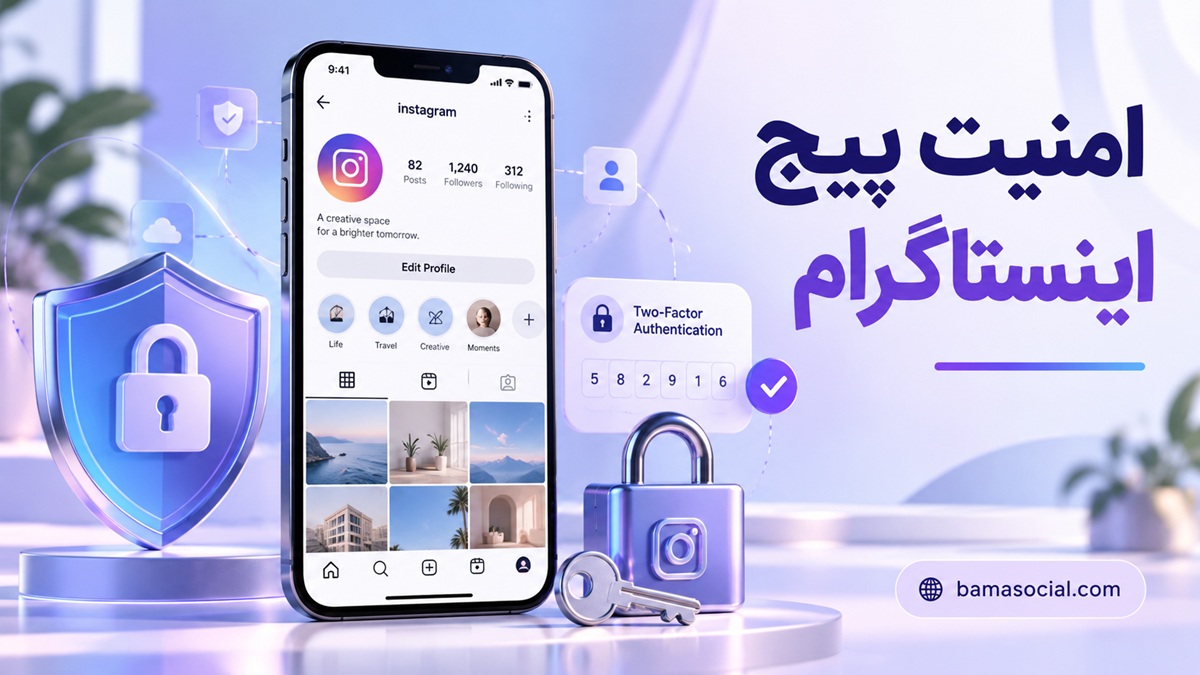
برای افزایش امنیت پیج اینستاگرام باید از رمز عبور طولانی و اختصاصی استفاده کنید، تأیید دومرحلهای را فعال کنید، ایمیل بازیابی را ایمن نگه دارید و دستگاهها و برنامههای متصل به حساب را بررسی کنید. همچنین شناسایی پیامهای جعلی و محدودکردن دسترسی افراد غیرضروری، احتمال سوءاستفاده از حساب را کاهش میدهد.
امنیت یک پیج فقط به سختبودن رمز آن بستگی ندارد. ممکن است رمز مناسبی داشته باشید، اما از طریق یک لینک جعلی، برنامه ناشناس یا دسترسی قدیمی ادمین، کنترل حساب را از دست بدهید. به همین دلیل بهتر است تنظیمات امنیتی را بهصورت یک مجموعه بررسی کنید، نه چند اقدام پراکنده.
در این راهنما هفت اقدام اصلی برای محافظت از حسابهای شخصی و کاری را بررسی میکنیم. مسیر تنظیمات براساس ساختار اینستاگرام در سال ۲۰۲۶ توضیح داده شده است؛ بااینحال، به دلیل تغییرات تدریجی متا ممکن است نام یا محل بعضی گزینهها در حساب شما متفاوت باشد.
۷ اقدام ضروری برای بالا بردن امنیت حساب اینستاگرام
بهتر است این مراحل را به ترتیب انجام دهید. ابتدا روشهای ورود و بازیابی را ایمن کنید، سپس سراغ کنترل دستگاهها، برنامههای متصل و حریم خصوصی بروید.
۱. برای حساب اینستاگرام رمز عبور طولانی و اختصاصی انتخاب کنید
رمز عبور باید در برابر حدسزدن مقاوم باشد و در هیچ حساب دیگری استفاده نشود. استفاده از تاریخ تولد، شماره تلفن، نام پیج یا ترکیبهای ساده و قابل پیشبینی، امنیت را کاهش میدهد.
یکی از اشتباهات رایج، استفاده از رمز یکسان برای ایمیل و اینستاگرام است. اگر اطلاعات ورود یکی از سرویسها افشا شود، فرد مهاجم ممکن است همان رمز را برای حسابهای دیگر امتحان کند.
برای انتخاب رمز مناسب به این نکات توجه کنید:
- تا حد امکان از یک رمز تصادفی طولانی یا عبارت عبور طولانی و غیرقابل پیشبینی استفاده کنید.
- رمز اینستاگرام را برای ایمیل، تلگرام، فروشگاه اینترنتی یا سرویسهای دیگر تکرار نکنید.
- از یک Password Manager معتبر برای ساخت و نگهداری امن رمزهای متفاوت کمک بگیرید.
- رمز را داخل دایرکت، پیامرسان یا فایل مشترک تیمی ارسال نکنید.
- اگر احتمال میدهید رمز افشا شده، آن را تغییر دهید و سایر دسترسیهای حساب را نیز بررسی کنید.
برخلاف تصور قدیمی، تغییر رمز در فاصلههای کوتاه و بدون دلیل، الزاماً امنیت بیشتری ایجاد نمیکند. در راهنمای امنیت رمز عبور NIST نیز بر طول، غیرقابل پیشبینی بودن و پرهیز از تغییر اجباری دورهای رمز تأکید شده است.
بهتر است رمز مناسبی داشته باشید و زمانی آن را تغییر دهید که نشانهای از افشا، دسترسی غیرمجاز یا استفاده از رمز تکراری وجود دارد.
برای تغییر رمز در نسخههای معمول Android و iPhone، وارد پروفایل شوید و از منوی سهخط، مسیر Accounts Center و سپس Password and security را باز کنید. در بخش Change password، حساب اینستاگرام را انتخاب و رمز جدید را ثبت کنید.
اگر هنگام ورود به تنظیمات، Meta Account را مشاهده میکنید، طبیعی است. متا از آوریل ۲۰۲۶ انتقال تدریجی Accounts Center به ساختار جدید Meta Account را آغاز کرده است و این تغییر بهمرور برای حسابها اعمال میشود.
۲. تأیید دومرحلهای را فعال کنید و کدهای بازیابی را نگه دارید
تأیید دومرحلهای اینستاگرام یکی از مهمترین لایههای محافظت از حساب است. با فعالشدن این قابلیت، در شرایطی مانند ورود از دستگاه جدید، داشتن رمز عبور بهتنهایی کافی نخواهد بود و مرحله امنیتی دیگری درخواست میشود.
برای فعالسازی در Android و iPhone:
- وارد پروفایل اینستاگرام شوید.
- منوی سهخط را باز کنید.
- گزینه Accounts Center را انتخاب کنید.
- به بخش Password and security بروید.
- روی Two-factor authentication بزنید.
- حساب اینستاگرام موردنظر را انتخاب کنید.
- یکی از روشهای تأیید موجود را فعال و مراحل آن را تکمیل کنید.
اینستاگرام معمولاً روشهایی مانند Authentication app و Text message را ارائه میکند. در بعضی حسابها، دریافت کد از طریق WhatsApp نیز در دسترس است.
برای بسیاری از کاربران، برنامه احراز هویت معتبر انتخاب مناسبتری از اتکای صرف به پیامک است؛ زیرا دریافت پیامک ممکن است تحت تأثیر مشکلات شبکه، دسترسی غیرمجاز به سیمکارت یا تغییر شماره قرار بگیرد.
پس از فعالسازی، کدهای بازیابی یا Backup Codes را دریافت و در محلی امن و مستقل از گوشی اصلی ذخیره کنید. اگر تلفن همراه گم شود یا برنامه احراز هویت در دسترس نباشد، این کدها میتوانند در بازیابی دسترسی کمک کنند.
برای آموزش کامل روشهای فعالسازی و مقایسه گزینهها، راهنمای فعال کردن تأیید دومرحلهای اینستاگرام را مطالعه کنید.
تأیید دومرحلهای محافظت مهمی ایجاد میکند، اما جلوی تمام روشهای سرقت حساب را نمیگیرد. اگر کد امنیتی را در یک صفحه جعلی وارد کنید یا آن را برای شخص دیگری بفرستید، همچنان امکان سوءاستفاده وجود دارد.
۳. ایمیل، شماره تلفن و روشهای بازیابی حساب را ایمن کنید
اگر فرد دیگری به ایمیل متصل به اینستاگرام دسترسی پیدا کند، ممکن است بتواند از فرایند بازیابی رمز برای تلاش جهت ورود به حساب استفاده کند. بنابراین امنیت ایمیل بهاندازه امنیت خود پیج اهمیت دارد.
برای بررسی اطلاعات بازیابی، از مسیر معمول زیر استفاده کنید:
- وارد Accounts Center شوید.
- بخش Personal details را باز کنید.
- گزینه Contact info را انتخاب کنید.
- ایمیل و شماره تلفن ثبتشده را بررسی کنید.
- اطلاعات قدیمی یا غیرقابل دسترس را از طریق فرایند رسمی اصلاح کنید.
بهتر است ایمیلی را به حساب متصل کنید که کنترل کامل آن را در اختیار دارید و تأیید دومرحلهای آن نیز فعال است.
اگر از شماره تلفن استفاده میکنید، مطمئن شوید شماره همچنان متعلق به شماست. شمارهای که مدتها غیرفعال مانده یا به شخص دیگری واگذار شده، گزینه مناسبی برای بازیابی حساب نیست.
برای پیج کاری نیز بهتر است اطلاعات بازیابی بهگونهای مدیریت شوند که با تغییر ادمین یا خروج یک کارمند، دسترسی مالک اصلی از بین نرود.
اتصال حساب فیسبوک به اینستاگرام بهتنهایی به معنای افزایش امنیت نیست. حسابهای مرتبط میتوانند امکانات مدیریت و ورود مشترک فراهم کنند، اما باید تنظیمات امنیتی و شیوه ورود هر حساب نیز بررسی شوند.
۴. دستگاههای واردشده به حساب را بررسی کنید
بررسی دستگاههای متصل به اینستاگرام کمک میکند نشستهای ورود ناشناس یا دستگاههایی را که دیگر استفاده نمیکنید شناسایی کنید.
برای مشاهده نشستهای ورود در Android و iPhone:
- وارد پروفایل و سپس منوی سهخط شوید.
- گزینه Accounts Center را باز کنید.
- وارد Password and security شوید.
- روی Where you’re logged in بزنید.
- حساب اینستاگرام را انتخاب کنید.
- فهرست دستگاهها و نشستهای نمایشدادهشده را بررسی کنید.
- در صورت شناسایی نشست ناشناس، آن را انتخاب کرده و گزینه Log out را بزنید.
این بخش را میتوانید در نسخه وب نیز از تنظیمات Accounts Center بررسی کنید. البته ظاهر منوها در دسکتاپ و موبایل ممکن است متفاوت باشد.
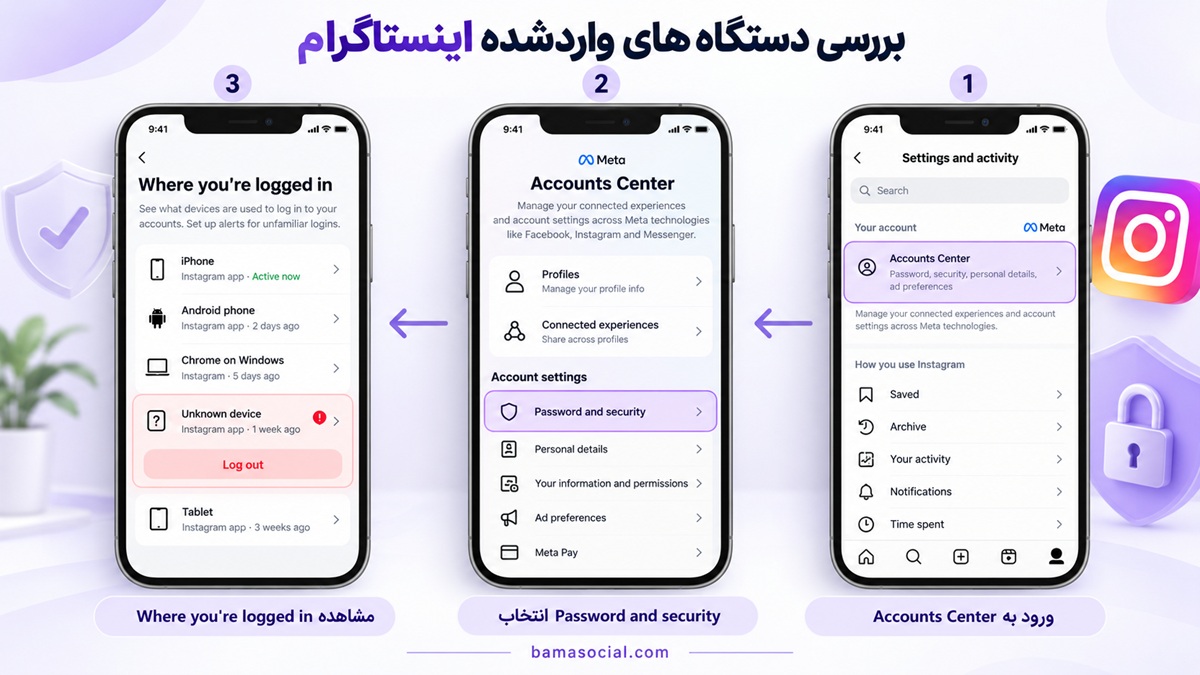
ورود به اینستاگرام از چند دستگاه متعلق به خودتان، بهتنهایی نشانه ضعف امنیتی نیست. مسئله اصلی این است که آیا تمام نشستهای فعال را میشناسید و دستگاهها تحت کنترل شما هستند یا خیر.
همچنین موقعیت جغرافیایی نمایشدادهشده برای ورود همیشه دقیق نیست. تغییر شبکه اینترنت، استفاده از VPN یا شیوه تعیین موقعیت از روی IP ممکن است باعث نمایش شهر متفاوت شود.
بنابراین فقط براساس نام شهر تصمیم نگیرید. نوع دستگاه، زمان ورود و اینکه آیا خودتان در آن بازه از حساب استفاده کردهاید را نیز بررسی کنید.
اگر نشست ناشناسی مشاهده کردید، علاوه بر خروج از آن، رمز عبور و امنیت ایمیل را بررسی کنید. در صورت مشاهده نشانههای ورود غیرمجاز، بهتر است تأیید دومرحلهای و سایر نشستها را هم دوباره کنترل کنید.
۵. پیامهای جعلی و لینکهای فیشینگ را شناسایی کنید
تشخیص پیامهای جعلی اینستاگرام اهمیت زیادی دارد؛ زیرا بسیاری از تلاشها برای سرقت حساب با یک پیام ظاهراً رسمی شروع میشوند.
برای مثال، ممکن است پیامی دریافت کنید که ادعا میکند حساب شما به دلیل نقض کپیرایت در حال مسدودشدن است و برای جلوگیری از این اتفاق باید وارد یک لینک شوید.
پیامهای دیگری نیز با موضوع دریافت تیک آبی، فعالسازی قابلیت ویژه، همکاری تبلیغاتی یا تأیید مالکیت حساب ارسال میشوند.
این پیامها ممکن است از لوگو و نام مشابه اینستاگرام استفاده کنند، اما ظاهر رسمی به معنای معتبر بودن آنها نیست.
متا در راهنمای رسمی محافظت از حساب اینستاگرام توضیح داده است که اینستاگرام برای درخواست رمز عبور یا اطلاعات حساس حساب از طریق دایرکت پیام نمیفرستد.
اگر پیام امنیتی مشکوکی دریافت کردید:
- روی لینکهای ناشناس برای ورود به حساب یا تأیید هویت کلیک نکنید.
- رمز عبور، کد ورود، کد دومرحلهای یا Backup Code را برای فرستنده ارسال نکنید.
- برای بررسی هشدار، اینستاگرام را مستقیماً از برنامه رسمی باز کنید.
- بهجای اعتماد به نام نمایشی فرستنده، پیامهای رسمی ثبتشده در تنظیمات حساب را بررسی کنید.
- حسابهای جعلکننده هویت و پیامهای مشکوک را گزارش و در صورت نیاز مسدود کنید.
برای بررسی ایمیلهای اخیر، در حسابهایی که ساختار معمول تنظیمات را دارند، از مسیر Accounts Center، سپس Password and security و بخش Recent emails استفاده کنید.
این قسمت امکان بررسی پیامهای ایمیلی ثبتشده از طرف اینستاگرام را فراهم میکند. اگر ایمیلی مشکوک دریافت کردهاید، بدون کلیک روی لینک داخل آن، موضوع و زمان پیام را با اطلاعات این بخش مقایسه کنید.
اگر پیامی در سوابق رسمی نمایش داده نمیشود، آن را صرفاً به دلیل داشتن لوگو یا نشانی ظاهراً معتبر، تأییدشده در نظر نگیرید.
۶. دسترسی برنامههای جانبی و افراد غیرضروری را حذف کنید
ابزارهای مدیریت دایرکت، زمانبندی محتوا، تحلیل پیج و سایر سرویسهای جانبی ممکن است برای فعالیت خود به حساب اینستاگرام متصل شوند.
همه این ابزارها ناامن نیستند، اما باید مشخص باشد چه مجوزهایی دریافت کردهاند و آیا هنوز به آنها نیاز دارید یا خیر.
برای بررسی برنامههای متصل، در نسخههای معمول موبایل:
- به پروفایل بروید و منوی سهخط را باز کنید.
- در بخش تنظیمات، گزینه Website permissions را پیدا کنید.
- وارد Apps and websites شوید.
- بخش Active را بررسی کنید.
- سرویسهایی را که نمیشناسید یا دیگر استفاده نمیکنید، انتخاب کنید.
- در صورت نیاز، با گزینه Remove دسترسی آنها را لغو کنید.
حذف یک اپلیکیشن از گوشی الزاماً تمام مجوزهای قبلی آن برای دسترسی به حساب را لغو نمیکند. بهتر است اتصال را از تنظیمات رسمی اینستاگرام نیز بررسی کنید.
همچنین ابزارهایی که برای افزایش فالوور، لایک یا کامنت، رمز عبور حساب را مستقیماً دریافت میکنند، نیازمند بررسی امنیتی جدی هستند. برای استفاده از خدماتی که صرفاً به لینک یک پست عمومی نیاز دارند، ارائه اطلاعات ورود حساب نباید مرحله عادی سفارش باشد.
اگر قبلاً رمز خود را در اختیار یک سرویس غیرمعتبر گذاشتهاید، لغو اتصال بهتنهایی کافی نیست؛ تغییر رمز، بررسی نشستهای ورود و فعالبودن تأیید دومرحلهای را نیز در نظر بگیرید.
۷. امنیت گوشی و تنظیمات حریم خصوصی را جدی بگیرید
حتی اگر تمام تنظیمات امنیتی اینستاگرام را فعال کرده باشید، دسترسی غیرمجاز به گوشی میتواند اطلاعات و نشستهای حساب را در معرض خطر قرار دهد.
برای محافظت از دستگاه:
- قفل صفحه با رمز مناسب، اثر انگشت یا تشخیص چهره فعال داشته باشید.
- سیستمعامل و اپلیکیشن اینستاگرام را از منابع رسمی بهروزرسانی کنید.
- از نصب نسخههای دستکاریشده اینستاگرام و فایلهای ناشناس خودداری کنید.
- کدهای بازیابی و رمزهای مهم را در یادداشتهای بدون محافظت ذخیره نکنید.
- پیش از واگذاری یا فروش گوشی، نشستهای حساب و اطلاعات ذخیرهشده را بهدرستی حذف کنید.
در کنار امنیت دستگاه، تنظیمات حریم خصوصی حساب نیز اهمیت دارند. برای حسابهای شخصی میتوانید از بخش Account privacy گزینه Private account را فعال کنید تا فقط دنبالکنندگان تأییدشده بتوانند محتوای خصوصی حساب را مشاهده کنند.
البته خصوصیکردن حساب به معنی پنهانشدن تمام اطلاعات پروفایل نیست. همچنین افرادی که قبلاً آنها را بهعنوان دنبالکننده پذیرفتهاید، همچنان میتوانند محتوای مجاز را مشاهده کنند؛ مگر اینکه دسترسی آنها را جداگانه تغییر دهید.
حسابهای حرفهای Creator و Business در حالت معمول عمومی هستند و برای استفاده از حساب خصوصی باید شرایط تغییر نوع حساب بررسی شود.
برای مدیریت ارتباطات ناخواسته نیز میتوانید تنظیمات مربوط به Messages، Tags and mentions و Hidden Words را بررسی کنید.
اگر موقعیت مکانی خانه، محل کار یا اطلاعات سفر را در استوری منتشر میکنید، درباره زمان و جزئیات انتشار آن تصمیم آگاهانه بگیرید. نمایش موقعیت دقیق و لحظهای همیشه ضروری نیست، بهخصوص وقتی محتوا جنبه شخصی دارد.
امنیت پیج کاری و فروشگاهی چه تفاوتی با حساب شخصی دارد؟
برای یک حساب شخصی، مالک معمولاً خودش تمام تنظیمات را مدیریت میکند. اما در پیجهای فروشگاهی، تولید محتوا، پاسخ به مشتریان و تبلیغات ممکن است میان چند نفر تقسیم شده باشد.
در این شرایط، یکی از مهمترین خطرها اشتراکگذاری رمز عبور اصلی با افراد متعدد است.
فرض کنید مالک یک فروشگاه برای پاسخگویی به دایرکت، رمز پیج را در اختیار چند ادمین قرار میدهد. بعد از مدتی یکی از اعضای تیم همکاری را ترک میکند، اما رمز همچنان همان رمز قبلی است.
در چنین وضعیتی، حتی اگر ادمین سابق قصد سوءاستفاده نداشته باشد، کنترل دسترسی بهدرستی مدیریت نشده است.
برای حسابهای کاری، بهتر است اقدامات زیر انجام شوند:
- مالک اصلی حساب و مسئول مدیریت امنیت بهصورت مشخص تعیین شوند.
- تا جای ممکن، دسترسی اعضای تیم از ابزارهای رسمی مدیریت کسبوکار متا واگذار شود.
- هر شخص فقط به امکانات موردنیاز وظیفه خودش دسترسی داشته باشد.
- دسترسی اعضایی که همکاری آنها پایان یافته، بهموقع لغو شود.
- ایمیل بازیابی و اطلاعات مالکیت تحت کنترل مسئول اصلی کسبوکار باقی بمانند.
- برای حسابهای متصل به کسبوکار، مجوزهای مدیریت و تبلیغات نیز بررسی شوند.
در Meta Business Suite و ابزارهای مرتبط، بسته به ساختار کسبوکار میتوان سطوح مختلفی از دسترسی را مدیریت کرد. امکانات دقیق به نوع دارایی، روش اتصال حساب و نقش افراد بستگی دارد.
دسترسی Full Control نباید بدون ضرورت واگذار شود؛ زیرا در بعضی ساختارهای مدیریتی، این سطح از دسترسی امکان تغییر مجوزهای دیگران یا مدیریت بخشهای حساس دارایی تجاری را فراهم میکند.
نکته دیگر این است که اتصال حساب فیسبوک به اینستاگرام، بهتنهایی یک راهکار امنیتی محسوب نمیشود. متا در معرفی Meta Account در آوریل ۲۰۲۶ از مدیریت متمرکز ورود و تنظیمات امنیتی و پشتیبانی از Passkey در اینستاگرام خبر داده است.
Passkey امکان ورود با روشهای تأیید هویت دستگاه مانند اثر انگشت، چهره یا رمز دستگاه را فراهم میکند و در برابر برخی حملات فیشینگ مقاومتر از رمزهای معمولی است. بااینحال، دسترسی به این قابلیت به عرضه تدریجی Meta Account، حساب و دستگاه بستگی دارد.
اگر گزینه Passkey در تنظیمات امنیتی شما ارائه شده است، میتوانید آن را بررسی کنید؛ اما نیازی نیست برای فعالسازی قابلیت نمایشدادهنشده از برنامههای غیررسمی استفاده کنید.
اگر نشانههای دسترسی غیرمجاز به پیج را دیدیم چه کنیم؟
گاهی مشکل امنیتی زمانی مشخص میشود که کاربر هشدار ورود دریافت کرده یا متوجه تغییری در اطلاعات حساب شده است.
نشانههایی که باید بررسی شوند عبارتاند از:
- دریافت هشدار ورود از دستگاه ناشناس
- تغییر ایمیل یا شماره تلفن بدون اطلاع مالک
- انتشار پست، استوری یا ارسال دایرکت بدون اقدام صاحب حساب
- مشاهده نشستهای ورود ناشناس
- تغییر تنظیمات امنیتی بدون درخواست مالک
- دریافت پیام بازنشانی رمز درحالیکه خودتان درخواستی ثبت نکردهاید
البته دریافت ایمیل بازنشانی رمز بهتنهایی ثابت نمیکند شخص دیگری وارد حساب شده است. ممکن است فقط شخصی تلاش کرده باشد فرایند بازیابی را آغاز کند.
اگر همچنان به پیج دسترسی دارید و احتمال ورود غیرمجاز وجود دارد، بهتر است به ترتیب زیر اقدام کنید:
- از یک دستگاه مطمئن وارد برنامه رسمی شوید.
- نشستهای ناشناس را از Where you’re logged in خارج کنید.
- رمز عبور را به رمز اختصاصی جدید تغییر دهید.
- ایمیل و شماره بازیابی را بررسی و امنیت ایمیل را تقویت کنید.
- روش تأیید دومرحلهای و کدهای بازیابی را کنترل کنید.
- دسترسی برنامهها و افراد ناشناس را لغو کنید.
- پستها، پیامها و تغییرات غیرعادی حساب را بررسی کنید.
برای جلوگیری از هک اینستاگرام پس از مشاهده هشدار، فقط تغییر رمز کافی نیست. اگر مهاجم همچنان به ایمیل، دستگاه یا نشست فعال حساب دسترسی داشته باشد، ممکن است مشکل ادامه پیدا کند.
اگر دیگر امکان ورود ندارید، از مسیر رسمی instagram.com/hacked استفاده کنید. بسته به وضعیت حساب، ممکن است روشهای مختلفی برای تأیید هویت یا بازیابی ارائه شود.
متا در بهروزرسانی دسامبر ۲۰۲۵ و مارس ۲۰۲۶، از توسعه ابزارهای پشتیبانی و روشهای تطبیقی بازیابی حساب خبر داده است. برخی فرایندها میتوانند شامل تأیید هویت با ویدئوی سلفی باشند؛ اما این روش برای همه کاربران، مناطق و شرایط یکسان نیست.
اگر احتمال میدهید کنترل حساب از دست رفته، راهنمای هک شدن اینستاگرام؛ از کجا بفهمیم و چطور پیج را پس بگیریم؟ مراحل تشخیص و بازیابی را با جزئیات بیشتری توضیح میدهد.
برای هشدارهای ورود مشکوک نیز میتوانید راهنمای رفع خطاهای ورود و Suspicious Login اینستاگرام را بررسی کنید.
به افرادی که در دایرکت یا پیامرسانها وعده بازگرداندن تضمینی پیج در ازای دریافت رمز، کد ورود یا پول میدهند اعتماد نکنید. هیچ سرویس غیررسمی نمیتواند نتیجه بررسی و بازیابی توسط متا را تضمین کند.
چکلیست بررسی امنیت اینستاگرام
پس از انجام تنظیمات اولیه، بهتر است در بازههای متناسب با اهمیت حساب، وضعیت امنیتی آن را دوباره بررسی کنید؛ بهخصوص پس از تغییر گوشی، همکاری با ادمین جدید یا دریافت هشدار ورود.
چکلیست زیر برای مرور سریع وضعیت حساب کاربرد دارد:
| مورد امنیتی | وضعیت مطلوب | زمان مناسب بررسی مجدد |
|---|---|---|
| رمز عبور | طولانی، اختصاصی و افشانشده | هنگام احتمال افشا یا مشاهده فعالیت مشکوک |
| تأیید دومرحلهای | فعال همراه با روش بازیابی امن | پس از تغییر گوشی یا روش ورود |
| ایمیل و شماره تلفن | معتبر و تحت کنترل صاحب حساب | هنگام تغییر اطلاعات تماس |
| دستگاههای متصل | نشستهای شناختهشده و ضروری | پس از ورود از دستگاه جدید یا هشدار امنیتی |
| برنامههای جانبی | فقط سرویسهای معتبر و موردنیاز | هنگام نصب یا حذف ابزارهای مدیریتی |
| دسترسی اعضای تیم | متناسب با وظیفه هر فرد | هنگام تغییر ادمین یا مسئولیتها |
| امنیت گوشی | قفل فعال و نرمافزار بهروز | پس از تغییر دستگاه یا دریافت بهروزرسانی امنیتی |
برای انجام یک بررسی سریع، میتوانید از قابلیت Security Checkup نیز در صورت نمایش برای حساب استفاده کنید. این ابزار برای مرور بخشهایی مانند اطلاعات بازیابی و تنظیمات امنیتی طراحی شده است.
در Android و iPhone مسیر کلی تنظیمات مشابه است، اما در نسخه وب ممکن است برخی گزینهها در محل متفاوتی نمایش داده شوند. اگر منویی را پیدا نمیکنید، ابتدا نسخه برنامه و ساختار Accounts Center یا Meta Account خود را بررسی کنید.
هیچکدام از این اقدامات بهتنهایی امنیت صددرصدی ایجاد نمیکنند. هدف این است که احتمال ورود غیرمجاز کاهش پیدا کند و اگر مشکلی رخ داد، امکان تشخیص و بازیابی حساب بهتر باشد.
جمعبندی؛ کدام تنظیم امنیتی را زودتر انجام دهیم؟
اگر تاکنون تنظیمات امنیتی حساب خود را بررسی نکردهاید، ابتدا رمز اختصاصی و تأیید دومرحلهای را آماده کنید و مطمئن شوید به ایمیل بازیابی دسترسی دارید. سپس نشستهای ورود و مجوزهای برنامههای متصل را بررسی کنید.
برای پیجهای کاری، مدیریت دسترسی ادمینها را نیز در اولویت قرار دهید. یک رمز قوی زمانی ارزشمند است که افراد غیرضروری و سرویسهای ناشناس همچنان به حساب دسترسی نداشته باشند.
مهمترین اقدام بعدی این است که همین حالا وارد Accounts Center شوید، بخش Password and security را باز کنید و وضعیت ورود و روشهای محافظت از حساب خود را بررسی کنید. این بررسی کوتاه میتواند مشکلاتی را مشخص کند که پیش از وقوع یک اتفاق امنیتی بهسادگی قابل اصلاح هستند.