

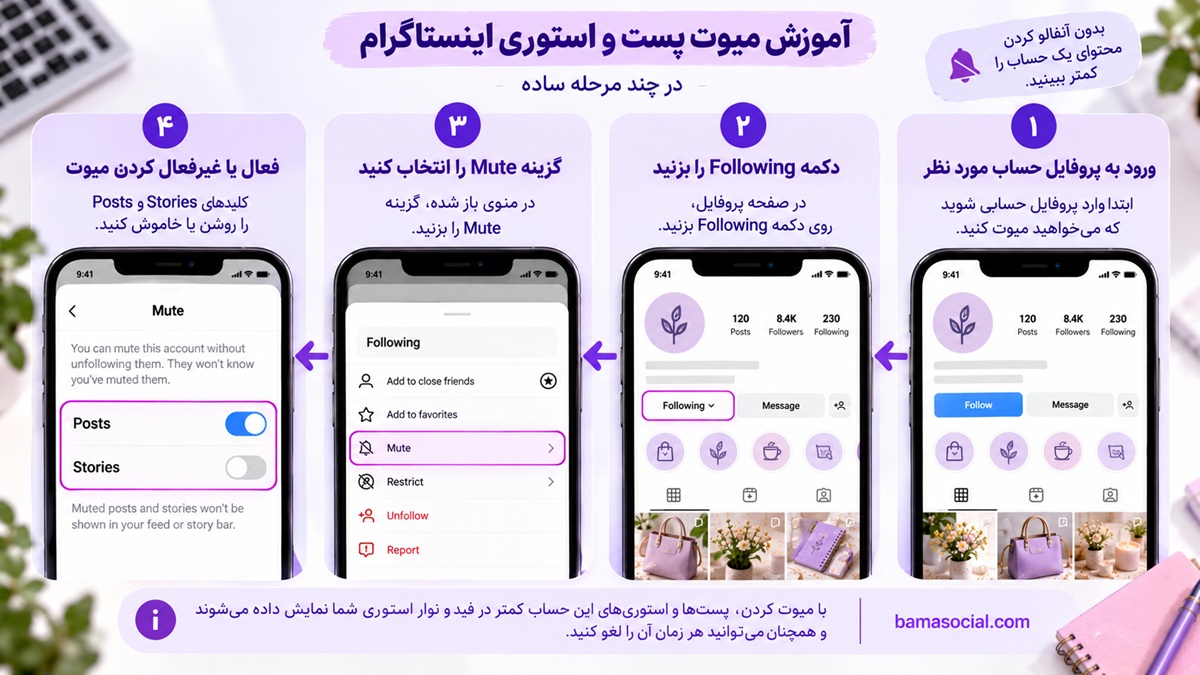
برای اینکه پستها و استوریهای یک پیج را بدون آنفالوکردن کمتر ببینید، وارد پروفایل آن شوید، روی Following بزنید و گزینه Mute را انتخاب کنید. سپس کلید Posts را برای پستها، Stories را برای استوریها یا هر دو را فعال کنید. با میوت اینستاگرام همچنان دنبالکننده آن حساب باقی میمانید و اینستاگرام هم اعلانی درباره میوتشدن برای صاحب پیج ارسال نمیکند.
این قابلیت زمانی کاربرد دارد که نمیخواهید رابطه دنبالکردن یک دوست، آشنا یا صفحه کاری را قطع کنید، اما محتوای آن برایتان بیشازحد تکراری است یا ترجیح میدهید در فید روزانه خود کمتر آن را ببینید.
نکته مهم این است که میوتکردن، محتوای دیگران را از دید شما کاهش میدهد؛ نه اینکه محتوای شما را از دید آنها پنهان کند. اگر قصد دارید فرد خاصی استوری یا پست شما را نبیند، باید از تنظیمات متفاوتی استفاده کنید.
میوت در اینستاگرام چیست و دقیقاً چه اتفاقی میافتد؟
Mute قابلیتی برای مدیریت محتوایی است که در اینستاگرام میبینید. با استفاده از آن میتوانید نمایش معمول پستها و استوریهای حسابهایی را که دنبال میکنید، محدود کنید؛ بدون اینکه لازم باشد آنها را آنفالو یا بلاک کنید.
برای مثال، فرض کنید یکی از دوستانتان روزانه تعداد زیادی استوری منتشر میکند. ممکن است بخواهید همچنان پستهای او را ببینید، اما استوریهایش در ابتدای نوار استوری شما نمایش داده نشوند. در این حالت کافی است فقط گزینه Stories را میوت کنید.
در مقابل، اگر محتوای یک پیج فروشگاهی را در فید نمیخواهید اما استوریهای تخفیف یا اطلاعرسانی آن برایتان مفید است، میتوانید فقط نمایش پستها را میوت کنید.
طبق راهنمای رسمی اینستاگرام درباره Mute و Unmute، میوتکردن باعث آنفالوشدن حساب نمیشود و به صاحب حساب اطلاع داده نمیشود.
بعد از میوت کردن، چه چیزهایی تغییر میکنند؟
- اگر Posts فعال باشد، پستهای آن حساب دیگر بهصورت معمول در فید شما نمایش داده نمیشوند.
- اگر Stories فعال باشد، استوریهای آن حساب از جایگاه عادی خود در نوار استوری خارج میشوند و ممکن است بهصورت کمرنگ در انتهای نوار باقی بمانند.
- همچنان میتوانید وارد پروفایل شخص شوید و محتوای قابل دسترسی او را مشاهده کنید.
- رابطه فالوکردن شما تغییری نمیکند.
- صاحب حساب اعلان مستقیمی درباره میوتشدن دریافت نمیکند.
- میوت پست و استوری، پیامهای دایرکت را بهصورت خودکار بیصدا نمیکند.
میوت به معنی حذف کامل هر محتوای مربوط به یک حساب از تمام بخشهای اینستاگرام نیست. برای مثال، ممکن است همچنان محتوای آن حساب را با مراجعه مستقیم به پروفایل یا در بعضی بخشهای دیگر برنامه ببینید.
آموزش میوت پست و استوری اینستاگرام در اندروید و آیفون
مطمئنترین روش برای مخفی کردن پست دیگران در اینستاگرام استفاده از تنظیمات خود پروفایل است. این روش اجازه میدهد پستها و استوریها را جداگانه مدیریت کنید.
روش اول: میوت از طریق پروفایل شخص
در اپلیکیشن اینستاگرام برای Android و iPhone مراحل زیر را انجام دهید:
- برنامه Instagram را باز کنید.
- از قسمت جستوجو، نام کاربری فرد یا صفحه موردنظر را پیدا کنید.
- وارد پروفایل آن حساب شوید.
- روی دکمه Following که زیر اطلاعات پروفایل قرار دارد بزنید.
- گزینه Mute را انتخاب کنید.
- برای مخفیکردن پستها، کلید Posts را روشن کنید.
- برای کاهش نمایش استوریها، کلید Stories را روشن کنید.
- اگر نمیخواهید هیچکدام بهصورت معمول در فید و نوار استوری نمایش داده شوند، هر دو گزینه را فعال کنید.
تغییر وضعیت کلیدها معمولاً بدون نیاز به دکمه ذخیره جداگانه اعمال میشود.
در اندروید و آیفون مراحل اصلی مشابهاند، اما ظاهر منو و محل بعضی گزینهها ممکن است براساس نسخه اپلیکیشن تفاوت جزئی داشته باشد.
ممکن است علاوه بر Posts و Stories، گزینههایی مانند Notes نیز در این صفحه مشاهده کنید. این گزینهها برای مدیریت انواع دیگر محتوای همان حساب هستند و لازم نیست برای مخفیکردن پست و استوری آنها را فعال کنید.
روش دوم: مخفی کردن پست از داخل فید
اگر هنگام مرور فید با پستی روبهرو شدید که نمیخواهید محتواهای مشابه آن را از همان حساب ببینید، میتوانید از منوی پست اقدام کنید.
- پست موردنظر را در فید باز کنید.
- روی آیکون سهنقطه کنار پست بزنید.
- در صورت نمایش، گزینه Hide را انتخاب کنید.
- اگر گزینه میوت حساب نمایش داده شد، آن را انتخاب کنید.
- مشخص کنید فقط پستها یا پستها و استوریهای همان حساب میوت شوند.
نام و ترتیب گزینهها ممکن است با نسخه برنامه متفاوت باشد. اگر در منوی سهنقطه، گزینه Mute را پیدا نکردید، از روش اول یعنی مراجعه به پروفایل و انتخاب Following استفاده کنید.
به تفاوت دو اقدام توجه کنید: گزینه Hide روی یک پست میتواند فقط همان محتوا را از فید شما کنار بگذارد؛ اما میوتکردن حساب برای کاهش نمایش محتواهای بعدی آن استفاده میشود.
روش سوم: میوت کردن فقط استوری یک نفر
برای بیصدا کردن استوری اینستاگرام بدون تغییر نمایش پستها، لازم نیست حتماً وارد پروفایل شوید.
اگر استوری فرد در نوار بالای فید دیده میشود:
- روی تصویر دایرهای استوری او انگشت بگذارید و چند لحظه نگه دارید.
- از منوی ظاهرشده گزینه Mute را انتخاب کنید.
- در صورت نمایش گزینههای جداگانه، Mute story را بزنید.
در این حالت، استوریهای آن حساب دیگر مانند قبل در ابتدای نوار استوری نمایش داده نمیشوند. ممکن است تصویر استوری در انتهای نوار و بدون حلقه رنگی معمول باقی بماند.
اگر هنگام نگهداشتن تصویر استوری، گزینه موردنظر را نمیبینید، وارد پروفایل شخص شوید و از مسیر Following، سپس Mute، فقط گزینه Stories را فعال کنید.
این روش برای زمانی مناسب است که همچنان میخواهید پستهای فرد را در فید مشاهده کنید.
چگونه میوت اینستاگرام را لغو کنیم؟
اگر بعداً تصمیم گرفتید پستها یا استوریهای فرد دوباره در فید شما نمایش داده شوند، میتوانید گزینههای میوت را خاموش کنید.
برای لغو میوت اینستاگرام کافی است به پروفایل حساب موردنظر برگردید و تنظیماتی را که قبلاً فعال کردهاید تغییر دهید.
آنمیوت کردن از طریق پروفایل
- نام کاربری فرد را جستوجو کنید و وارد پروفایل او شوید.
- روی Following بزنید.
- گزینه Mute را باز کنید.
- کلید Posts یا Stories را که قبلاً روشن کردهاید خاموش کنید.
- به فید برگردید و فعالیت معمول حساب را ادامه دهید.
اگر هر دو گزینه را خاموش کنید، محدودیت میوت پست و استوری برای همان حساب برداشته میشود.
البته لغو میوت تضمین نمیکند تمام پستهای آن فرد بلافاصله در فید شما نمایش داده شوند؛ ترتیب و انتخاب محتوای فید همچنان به سیستم نمایش اینستاگرام وابسته است.
فهرست پیجهای میوتشده را از کجا پیدا کنیم؟
اگر نام حسابی را که قبلاً میوت کردهاید فراموش کردهاید، در بسیاری از نسخههای اپلیکیشن میتوانید فهرست حسابهای میوتشده را بررسی کنید.
- وارد پروفایل خودتان شوید.
- روی منوی سهخط بالای صفحه بزنید.
- در تنظیمات، بخش What you see را پیدا کنید.
- گزینه Muted accounts را انتخاب کنید.
- حساب موردنظر را از فهرست باز کنید.
- از طریق تنظیمات Mute، گزینههای موردنظر را خاموش کنید.
در بعضی نسخهها، Muted accounts در قسمت دیگری از تنظیمات قرار دارد. اگر آن را پیدا نکردید، از جستوجوی تنظیمات یا مراجعه مستقیم به پروفایل حساب استفاده کنید.
نکته مهم این است که فهرست حسابهای میوتشده در فید الزاماً با فهرست چتهایی که اعلان آنها را بیصدا کردهاید یکسان نیست.
تفاوت میوت، آنفالو، رستریکت و بلاک چیست؟
این چهار قابلیت برای مدیریت ارتباط با کاربران طراحی شدهاند، اما هدف یکسانی ندارند.
| قابلیت | تأثیر اصلی | رابطه دنبالکردن |
|---|---|---|
| Mute | کاهش نمایش محتوای انتخابشده آن حساب برای شما | حفظ میشود. |
| Unfollow | لغو دنبالکردن حساب | قطع میشود. |
| Restrict | محدودکردن بعضی تعاملها مانند نمایش کامنت و وضعیت پیامها | لزوماً تغییر نمیکند. |
| Block | محدودکردن دسترسی و ارتباط مستقیم حساب مقابل با شما | رابطه دنبالکردن قطع میشود. |
اگر فقط نمیخواهید پستها یا استوریهای فرد را در فید خود ببینید، Mute معمولاً گزینه مناسبتری است.
اگر مشکل شما کامنتهای آزاردهنده یا پیامهای ناخواسته است، Restrict یا تنظیمات مربوط به پیامها ممکن است با نیازتان ارتباط بیشتری داشته باشند.
در شرایطی که نمیخواهید یک حساب به پروفایل شما دسترسی معمول داشته باشد یا با شما ارتباط برقرار کند، Block کنترل گستردهتری فراهم میکند.
البته میوت، رستریکت و بلاک جایگزین یکدیگر نیستند و انتخاب آنها باید براساس نوع ارتباط و سطح محدودیتی باشد که میخواهید ایجاد کنید.
آیا صاحب پیج متوجه میشود که او را میوت کردهایم؟
خیر. اینستاگرام برای صاحب حساب اعلانی با مضمون میوتشدن ارسال نمیکند و فهرستی از افرادی که او را میوت کردهاند در اختیارش قرار نمیدهد.
ممکن است شخص متوجه شود که شما مدتی است استوریهایش را مشاهده نمیکنید یا کمتر به پستهای او واکنش نشان میدهید، اما این نشانهها اثباتکننده میوتشدن نیستند.
همچنین بعد از میوت، شما همچنان در فهرست دنبالکنندگان آن حساب باقی میمانید؛ مگر اینکه جداگانه آن را آنفالو کنید.
آیا میوت پست و استوری، دایرکت را هم قطع میکند؟
خیر. تنظیمات میوت پست و استوری با بیصداکردن اعلانهای دایرکت تفاوت دارند.
برای بیصداکردن اعلانهای یک گفتوگو در نسخه موبایل:
- وارد بخش پیامهای اینستاگرام شوید.
- گفتوگوی موردنظر را باز کنید.
- روی نام حساب در بالای صفحه بزنید.
- گزینه Mute را انتخاب کنید.
- در صورت نیاز، اعلان پیامها یا تماسها را جداگانه بیصدا کنید.
با این اقدام، پیامها الزاماً حذف یا مسدود نمیشوند؛ بلکه اعلانهای مربوط به آن گفتوگو مطابق تنظیمات انتخابشده کنترل میشوند.
اگر بخواهیم پست یا استوری خودمان را از یک نفر مخفی کنیم چه کار کنیم؟
این موضوع با میوتکردن دیگران فرق دارد. Mute مشخص میکند شما چه محتوایی ببینید، اما تنظیمات مخاطبان مشخص میکنند چه کسانی بتوانند محتوای شما را مشاهده کنند.
برای انتخاب روش مناسب، ابتدا مشخص کنید قصد پنهانکردن استوری را دارید یا میخواهید پست و ریلز جدید را فقط برای گروه محدودی منتشر کنید.
مخفی کردن استوری خود از یک یا چند نفر
اگر نمیخواهید حساب مشخصی استوری، هایلایت یا لایو شما را مشاهده کند، میتوانید از تنظیمات Hide Story and live استفاده کنید.
در اندروید و آیفون:
- وارد پروفایل خود شوید.
- روی منوی سهخط بالای صفحه بزنید.
- در بخش Who can see your content، قسمت Story, live and location را پیدا کنید.
- گزینه Hide Story and live from را انتخاب کنید.
- نام حساب موردنظر را جستوجو و انتخاب کنید.
- به صفحه قبل بازگردید تا انتخاب شما ثبت شود.
ممکن است در بعضی نسخهها عنوان این قسمت بهشکل Hide story and live نمایش داده شود.
در نسخه وب اینستاگرام نیز میتوانید از More، سپس Settings، بخش مربوط به مخاطبان استوری و گزینه Hide Story and live from را بررسی کنید.
این تنظیم مانع دیدن معمول پستهای پروفایل توسط شخص انتخابشده نمیشود و اگر فرد قبلاً استوری را دیده باشد، تغییر تنظیمات آن مشاهده قبلی را از بین نمیبرد.
برای اطلاعات بیشتر میتوانید به راهنمای اینستاگرام درباره پنهانکردن استوری مراجعه کنید.
نمایش استوری فقط به دوستان نزدیک با Close Friends
اگر نمیخواهید تعدادی از افراد محتوای شما را ببینند، اما ترجیح میدهید بهجای حذف افراد از مخاطبان، فقط گروه مشخصی اجازه مشاهده داشته باشند، Close Friends گزینه مناسبی است.
برای استفاده:
- از منوی پروفایل وارد Close Friends شوید.
- افرادی را که میخواهید به این فهرست اضافه کنید انتخاب کنید.
- یک استوری جدید بسازید.
- هنگام انتشار، گزینه Close Friends را انتخاب کنید.
در این حالت استوری برای افراد حاضر در فهرست دوستان نزدیک منتشر میشود.
اینستاگرام برای اضافه یا حذفشدن افراد از فهرست Close Friends اعلان مستقیمی ارسال نمیکند، اما افرادی که محتوای مخصوص دوستان نزدیک را مشاهده میکنند میتوانند از نشانههای رابط کاربری، مانند حلقه یا علامت سبز، متوجه نوع مخاطبان آن شوند.
آیا میتوان پست و ریلز را از بعضی فالوورها مخفی کرد؟
در آموزشهای قدیمی اینستاگرام معمولاً گفته میشد برای مخفیکردن یک پست از افراد خاص، فقط باید پست را آرشیو کنید یا شخص را بلاک کنید. این توضیح دیگر کامل نیست.
اینستاگرام از نوامبر ۲۰۲۳ امکان انتشار پستهای فید و ریلز برای فهرست Close Friends را نیز ارائه کرده است.
برای استفاده از این قابلیت در نسخههای پشتیبانیشده:
- پست یا ریلز جدیدی آماده کنید.
- در صفحه تنظیمات پیش از انتشار، گزینه Audience را پیدا کنید.
- بهجای انتشار برای همه مخاطبان، Close Friends را انتخاب کنید.
- فهرست مخاطبان را بررسی و محتوا را منتشر کنید.
با این روش، میتوانید یک پست جدید را فقط با افرادی به اشتراک بگذارید که در فهرست دوستان نزدیک شما هستند.
این امکان با پنهانکردن یک پست عمومیِ منتشرشده از فقط یک شخص مشخص تفاوت دارد. برای پستی که قبلاً عمومی منتشر شده است، نباید فرض کنید تغییر مخاطب بهصورت انتخابی برای همه پستها و نسخههای برنامه در دسترس است.
جزئیات گسترش Close Friends به پست و ریلز در گزارش معرفی این قابلیت در نوامبر ۲۰۲۳ توضیح داده شده است.
آرشیو کردن پست چه تفاوتی با میوت دارد؟
Archive برای مدیریت پستهای خودتان است، نه پستهای دیگران.
اگر یکی از پستهای خود را آرشیو کنید، آن پست از نمایش عمومی در پروفایل خارج میشود و در بخش آرشیو حساب باقی میماند. این اقدام فقط برای یک فرد خاص اعمال نمیشود.
در مقابل، میوت برای کمکردن نمایش محتوای حساب دیگری در فید و نوار استوری خودتان استفاده میشود و پست اصلی را از پروفایل صاحب آن حذف نمیکند.

اگر گزینه Mute را پیدا نکردیم چه کنیم؟
اگر در اینستاگرام گزینه میوت نمایش داده نمیشود، ابتدا بررسی کنید از کدام بخش برنامه اقدام میکنید و آیا حساب موردنظر را دنبال کردهاید یا خیر.
گزینه Mute در منوی سهنقطه نیست
در بعضی نسخهها، مسیر اصلی میوت از طریق Following در پروفایل است، نه منوی سهنقطه.
بنابراین ابتدا وارد پروفایل همان حساب شوید و از مسیر Following و سپس Mute اقدام کنید.
فقط پستها مخفی شدهاند، اما استوریها هنوز دیده میشوند
این وضعیت معمولاً به دلیل فعالبودن فقط یکی از کلیدهای میوت است.
به پروفایل حساب مراجعه کنید و در قسمت Mute بررسی کنید که گزینه Stories نیز روشن باشد.
برعکس، اگر فقط میخواهید استوریها پنهان شوند، کلید Posts را خاموش نگه دارید.
گزینهها در نسخه وب متفاوتاند
امکانات مدیریت نمایش محتوا در نسخه وب و دسکتاپ ممکن است با اپلیکیشن موبایل یکسان نباشند.
اگر هنگام استفاده از مرورگر گزینه Mute را پیدا نمیکنید، بهتر است از نسخه رسمی اینستاگرام برای اندروید یا آیفون استفاده کنید.
همچنین در صورت نمایش غیرعادی منوها، برنامه را از فروشگاه رسمی بهروزرسانی کنید.
هنوز بعضی محتواهای پیج میوتشده را مشاهده میکنید
میوت برای کاهش نمایش معمول محتوای انتخابشده طراحی شده و به معنی مسدودکردن همه مسیرهای مشاهده محتوا نیست.
برای مثال، همچنان میتوانید وارد پروفایل شخص شوید و پستهایش را ببینید. همچنین ممکن است محتوای بازنشرشده یا محتوایی در بخشهای دیگر برنامه مشاهده کنید.
اگر هدف شما این است که دیگر هیچ ارتباطی با آن حساب نداشته باشید، باید بهجای Mute، امکاناتی مانند آنفالو، Restrict یا Block را متناسب با نیازتان بررسی کنید.
جمعبندی؛ برای ندیدن پست و استوری یک پیج کدام گزینه مناسب است؟
اگر نمیخواهید پستها یا استوریهای یک پیج را در فید روزانه مشاهده کنید، اما قصد آنفالوکردن آن را ندارید، از پروفایل شخص وارد Following و Mute شوید و فقط گزینههای موردنیاز را فعال کنید.
اگر بعداً نظرتان تغییر کرد، از همان مسیر کلیدهای میوت را خاموش کنید. این تغییر به صاحب پیج اطلاع داده نمیشود و نیازی به دنبالکردن دوباره حساب نیست.
اما اگر مسئله شما پنهانکردن محتوای خودتان از دیگران است، سراغ Hide Story and live یا Close Friends بروید؛ زیرا Mute چنین کاری انجام نمیدهد.
برای مطالعه آموزشهای بیشتر درباره تنظیمات، حریم خصوصی و مدیریت حساب اینستاگرام نیز میتوانید به صفحه اصلی باماسوشال مراجعه کنید.