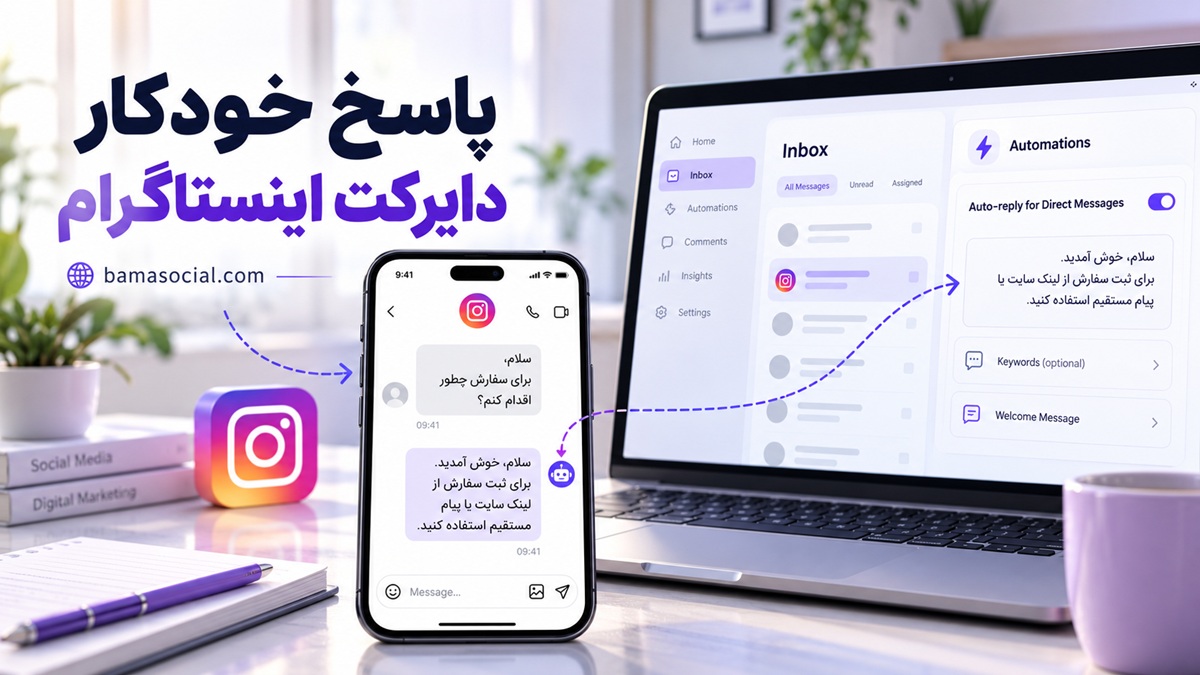
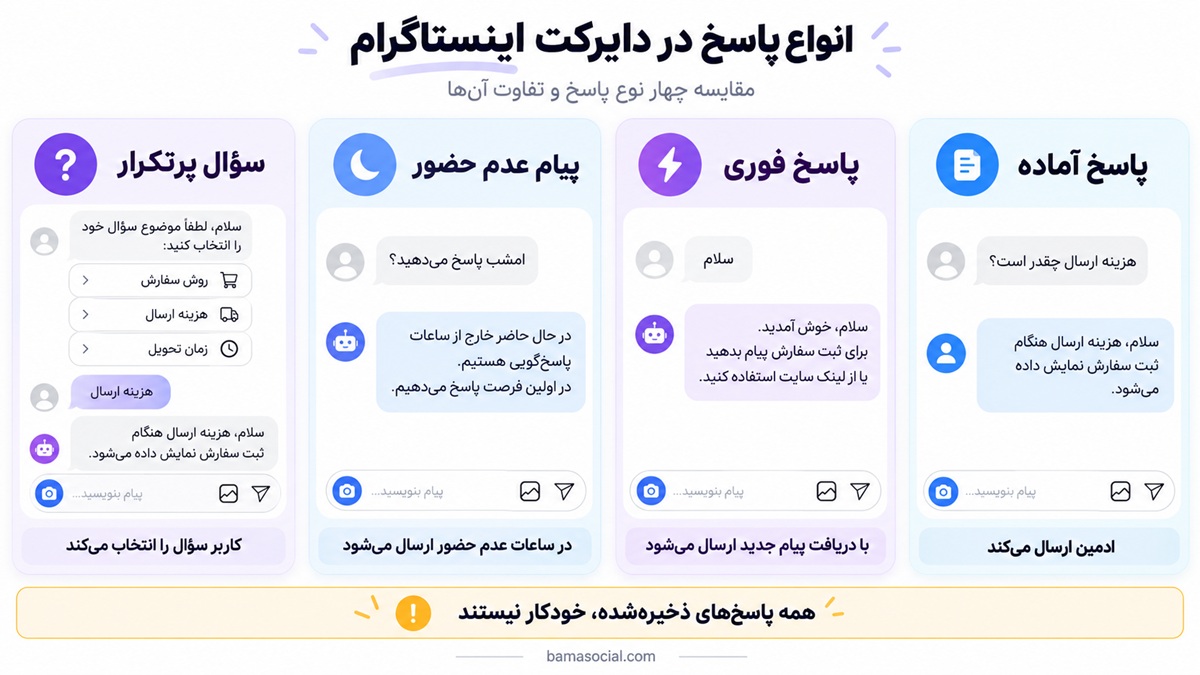
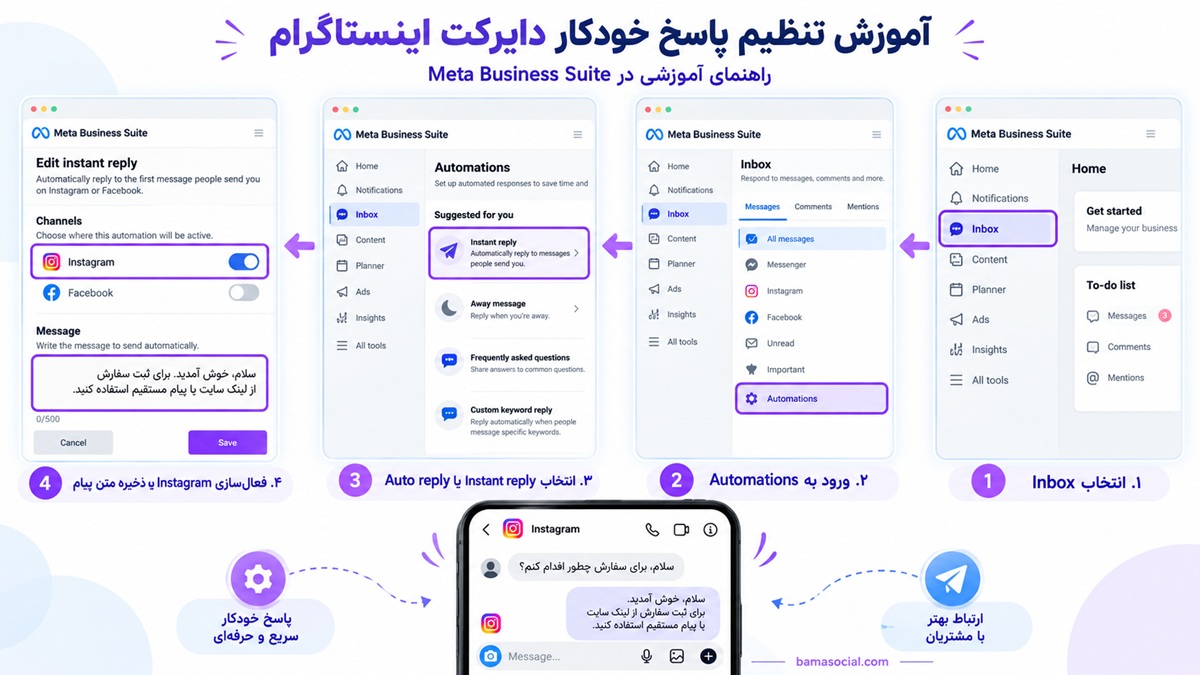
برای فعالکردن پاسخ خودکار دایرکت اینستاگرام میتوانید از بخش Inbox در Meta Business Suite استفاده کنید. پس از اتصال حساب حرفهای اینستاگرام و فعالکردن دسترسی پیامها، وارد Automations شوید، گزینه Instant reply یا Auto reply را انتخاب کنید، کانال Instagram را فعال کنید و متن پیام را ذخیره کنید. این روش برای ارسال پاسخ آغازین به پیامهای جدید کاربرد دارد.
اگر میخواهید هنگام تعطیلی فروشگاه پیام متفاوتی ارسال شود، Away message مناسبتر است. برای پاسخ به پرسشهای تکراری نیز امکاناتی مانند Frequently asked questions و Saved replies وجود دارند؛ اما عملکرد آنها یکسان نیست.
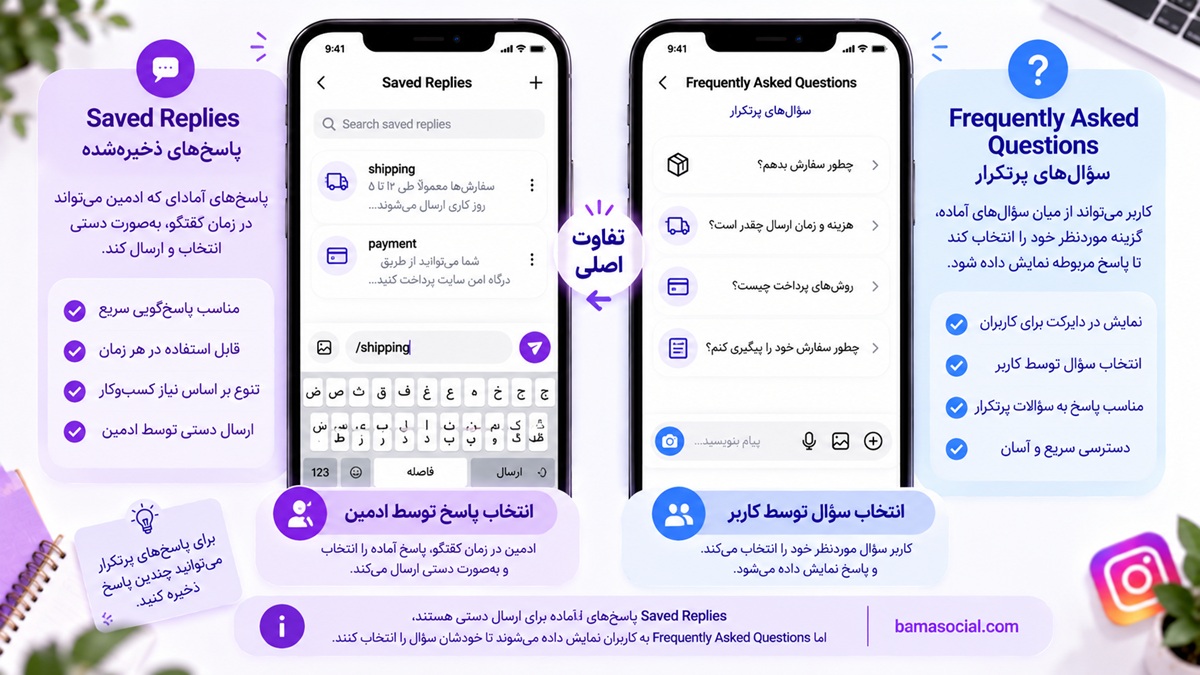
نکتهای که در بسیاری از آموزشهای قدیمی اشتباه توضیح داده شده این است که Saved Replies پیامها را خودکار ارسال نمیکند. این قابلیت فقط متنهای ازپیشنوشتهشده را در اختیار ادمین قرار میدهد تا آنها را انتخاب، بررسی و ارسال کند.
پاسخ خودکار و پاسخ آماده دایرکت چه تفاوتی دارند؟
پیش از تنظیم پیامها باید مشخص کنید دقیقاً به چه قابلیتی نیاز دارید. بعضی ابزارها بدون اقدام ادمین پیام ارسال میکنند، اما بعضی دیگر فقط نوشتن پاسخ را سریعتر میکنند.
| قابلیت | زمان ارسال پیام | کاربرد اصلی |
|---|---|---|
| Saved Replies | پس از انتخاب و ارسال توسط ادمین | پاسخ سریع به سؤالهای تکراری |
| Instant Reply / Auto Reply | بهصورت خودکار هنگام آغاز گفتوگوی واجد شرایط | تأیید دریافت پیام و خوشامدگویی |
| Away Message | در زمانهای تعیینشده برای عدم حضور | اعلام زمان پاسخگویی بعدی |
| Frequently Asked Questions | پس از انتخاب سؤال توسط کاربر، در صورت تنظیم پاسخ خودکار | ارائه اطلاعات اولیه درباره موضوعات مشخص |
| Custom Keywords | طبق شرط کلمه کلیدی و محدودیتهای ابزار | ارسال پاسخ متناسب با عبارت دریافتشده |
برای مثال، فرض کنید مشتری برای اولین بار پیام «سلام، شرایط سفارش چیه؟» را ارسال میکند.
Instant Reply میتواند دریافت پیام را تأیید کند و مسیر دریافت اطلاعات سفارش را توضیح دهد. اما اگر میخواهید پاسخ دقیق به نوع محصول وابسته باشد، به پرسشهای ازپیشتعریفشده، قواعد کلمه کلیدی یا بررسی انسانی نیاز دارید.
در مقابل، اگر ادمین وارد دایرکت شود و با انتخاب یک میانبر، متن شرایط ارسال را در کادر پیام قرار دهد، از Saved Replies استفاده کرده است؛ نه ارسال خودکار.
برای شروع یک پیج کوچک، معمولاً ترکیب یک پیام آغازین کوتاه با چند پاسخ ذخیرهشده کافی است. ساختن سناریوهای پیچیده زمانی منطقیتر است که تعداد و نوع پیامها واقعاً به آن نیاز داشته باشند.
پیشنیازهای فعالسازی پاسخ خودکار در اینستاگرام
برای استفاده از قابلیتهای خودکار Meta Business Suite، حساب اینستاگرام باید شرایط اتصال به ابزارهای تجاری متا را داشته باشد و دسترسی مدیریت پیامها بهدرستی تنظیم شده باشد.
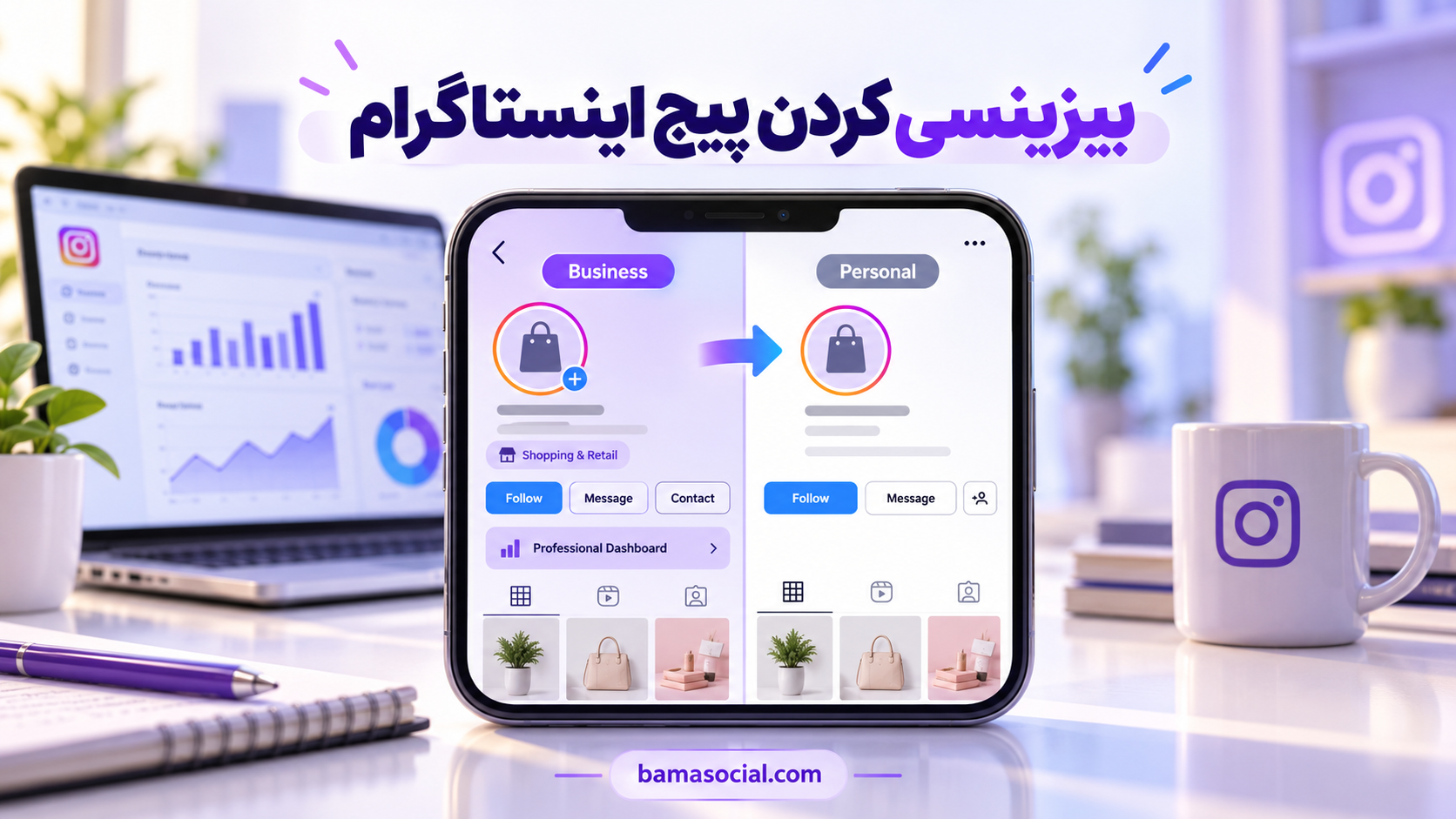
اگر فقط از یک حساب Personal استفاده میکنید، ابتدا باید بررسی کنید کدام امکانات حرفهای برای حساب شما در دسترس هستند. برای راهاندازی مسیر کامل پاسخهای خودکار در Business Suite، استفاده از حساب Business متصل به داراییهای تجاری مرتبط، مسیر مناسبتری است.
۱. حساب اینستاگرام را حرفهای کنید
در اندروید و آیفون، اگر هنوز حساب شخصی دارید، مسیر معمول تبدیل حساب به این صورت است:
- وارد پروفایل اینستاگرام شوید.
- روی منوی سهخط بالای صفحه بزنید.
- بخش Account type and tools را در تنظیمات پیدا کنید.
- گزینه Switch to professional account را انتخاب کنید.
- دستهبندی مرتبط با فعالیت خود را مشخص کنید.
- نوع حساب Business را انتخاب کرده و مراحل راهاندازی را کامل کنید.
در حسابهایی که از قبل حرفهای شدهاند، محل تغییر نوع حساب ممکن است در بخش Business tools and controls یا Creator tools and controls قرار داشته باشد.
تبدیل حساب به Business بهتنهایی پاسخ خودکار را فعال نمیکند. پس از آن باید اتصال تجاری و تنظیمات پیامها را بررسی کنید.
۲. حساب را به Meta Business Suite متصل کنید
برای مدیریت دایرکت اینستاگرام از طریق Business Suite، باید حساب مربوط در مجموعه داراییهای تجاری شما قرار داشته باشد و مجوز مدیریت آن را داشته باشید.
در صورت نیاز، حساب اینستاگرام را به صفحه فیسبوک مرتبط با کسبوکار متصل کنید و از Meta Business Suite وارد حساب تجاری درست شوید.
هنگام اتصال، بررسی کنید صفحه فیسبوک و حساب اینستاگرام متعلق به همان کسبوکار باشند. همچنین ادمینی که قرار است پاسخها را مدیریت کند، باید مجوز لازم برای پیامها را داشته باشد.
طبق راهنمای رسمی سطح دسترسی صفحات متا، مجوز مدیریت پیامها با کنترل کامل حساب تجاری یکسان نیست. برای ادمینی که فقط قرار است پیامها را پاسخ دهد، بهتر است دسترسی متناسب با همان وظیفه در نظر گرفته شود.
۳. دسترسی پیامها به ابزارهای متصل را بررسی کنید
اگر حساب اینستاگرام در Business Suite نمایش داده میشود اما دایرکتهای آن را نمیبینید، ممکن است دسترسی ابزارهای متصل به پیامها غیرفعال باشد.
برای بررسی این تنظیم در اپلیکیشن موبایل:
- وارد پروفایل اینستاگرام شوید و منوی سهخط را باز کنید.
- بخش Messages and story replies را پیدا کنید.
- وارد Message requests شوید.
- گزینه Connected tools را بررسی کنید.
- در صورت نیاز، Allow access to messages را برای استفاده از ابزارهای مجاز فعال کنید.
محل این گزینه ممکن است با نسخه برنامه تغییر کند. تنظیم مربوط به دسترسی پیامها در راهنمای رسمی مدیریت اتصال پیامهای اینستاگرام توضیح داده شده است.
این مجوز را فقط برای ابزارهایی فعال نگه دارید که واقعاً به آنها نیاز دارید. دسترسی ابزارهای ناشناس یا غیرضروری را بررسی و در صورت لزوم لغو کنید.
آموزش فعالسازی پاسخ خودکار در Meta Business Suite
برای ارسال پیام خودکار به کاربران، بخش Automations در Inbox ابزار اصلی است. در این بخش میتوانید با توجه به امکانات فعال حساب، پیام آغازین، پیام عدم حضور و بعضی پاسخهای شرطی را تنظیم کنید.
فعالسازی پیام آغازین از طریق کامپیوتر
پیام خوشامدگویی خودکار برای تأیید دریافت پیام اولیه مشتری مناسب است. این پیام بهتر است کوتاه باشد، موضوع فعالیت پیج را مشخص کند و انتظار درستی درباره ادامه پاسخگویی ایجاد کند.
برای تنظیم آن:
- در مرورگر وارد Meta Business Suite شوید.
- از بالای صفحه، کسبوکار یا مجموعه دارایی درست را انتخاب کنید.
- از منوی سمت چپ وارد Inbox شوید.
- در بالای بخش پیامها، Automations را انتخاب کنید.
- اگر گزینه Create automation نمایش داده میشود، روی آن بزنید.
- قالب Instant reply یا Auto reply را انتخاب کنید.
- در بخش کانالها، Instagram را فعال کنید؛ اگر این گزینه برای حساب شما در دسترس است.
- متن پیام خوشامدگویی را وارد کنید.
- تنظیمات را با Save changes یا گزینه ذخیره مربوط ثبت کنید.
- وضعیت automation را روی Active یا On قرار دهید.
نام Instant reply در بعضی صفحات راهنمای متا بهصورت Auto reply نمایش داده میشود. هنگام انتخاب، توضیح قابلیت را بخوانید تا مطمئن شوید پیام برای شروع گفتوگوی جدید تنظیم میشود.
نمونه متن برای فروشگاه:
سلام، به فروشگاه ما خوش آمدید. پیام شما دریافت شد. برای اینکه سریعتر راهنماییتان کنیم، لطفاً نام یا کد محصول موردنظر را بفرستید. همکاران ما در ساعات پاسخگویی پیام شما را بررسی میکنند.
در این متن، دریافت پیام تأیید میشود اما وعده پاسخ فوری توسط انسان داده نمیشود.
اگر مشتری قبلاً با شما گفتوگو داشته است، ممکن است Instant Reply دوباره برای او ارسال نشود؛ زیرا این قابلیت برای آغاز گفتوگوهای واجد شرایط طراحی شده است، نه پاسخ تکراری به همه پیامها.
مراحل پایه ساخت Automation در راهنمای رسمی تنظیم خودکارسازی Inbox در نسخه دسکتاپ توضیح داده شده است.
تنظیم Away Message برای ساعات تعطیلی یا عدم پاسخگویی
Away Message زمانی کاربرد دارد که فروشگاه یا تیم پشتیبانی در بعضی ساعات امکان رسیدگی به دایرکتها را ندارد.
برای نمونه، فرض کنید یک کسبوکار فقط در روزهای کاری پیامها را بررسی میکند. با تنظیم پیام عدم حضور، مشتری متوجه میشود درخواستش دریافت شده و چه زمانی میتواند انتظار بررسی آن را داشته باشد.
مراحل معمول در Meta Business Suite:
- از Inbox وارد Automations شوید.
- قالب Away message را انتخاب کنید.
- کانال Instagram را، در صورت پشتیبانی حساب، فعال کنید.
- بازههای زمانی عدم حضور را در قسمت Schedule مشخص کنید.
- منطقه زمانی و روزهای هفته را بررسی کنید.
- متن پیام را وارد کنید.
- تنظیمات را ذخیره و فعال کنید.
نمونه متن:
سلام، پیام شما دریافت شد. در حال حاضر خارج از ساعات پاسخگویی هستیم. پیامها در روزهای [روزهای کاری] از ساعت [شروع] تا [پایان] بررسی میشوند. لطفاً موضوع درخواست و در صورت نیاز کد سفارش را ارسال کنید تا پیگیری آن آسانتر باشد.
عبارتهای داخل کروشه باید با اطلاعات واقعی کسبوکار جایگزین شوند.
اگر ساعات پاسخگویی تیم تغییر میکند، برنامه Away Message را نیز بهروز کنید. اعلام زمان نادرست میتواند انتظار غیرواقعی برای مشتری ایجاد کند.
همچنین پیام عدم حضور را با پیام خوشامدگویی یکسان تنظیم نکنید. پیام اول برای آغاز ارتباط است و پیام دوم باید دلیل پاسخندادن در همان زمان و مسیر پیگیری را روشن کند.
فعالسازی پاسخ خودکار با گوشی
اگر به کامپیوتر دسترسی ندارید، میتوانید از اپلیکیشن Meta Business Suite استفاده کنید.
در Android و iPhone مسیر معمول چنین است:
- اپلیکیشن رسمی Meta Business Suite را باز کنید.
- حساب تجاری موردنظر را انتخاب کنید.
- وارد Inbox شوید.
- از بخش تنظیمات یا آیکون بالای صفحه، Automations را باز کنید.
- قالب موردنظر، مانند Instant reply یا Away message، را انتخاب کنید.
- در بخش Platforms یا Channels، گزینه Instagram را فعال کنید.
- متن و تنظیمات لازم را وارد کنید.
- گزینه Save را بزنید.
ممکن است بعضی قابلیتهای Automations فقط در نسخه دسکتاپ ارائه شوند. همچنین محل آیکون تنظیمات در اندروید و آیفون میتواند متفاوت باشد.
اگر گزینهای را در اپلیکیشن نمیبینید، همان حساب را در نسخه دسکتاپ Business Suite بررسی کنید. نبودن یک گزینه در موبایل الزاماً به معنی غیرفعالبودن تمام امکانات خودکارسازی حساب نیست.
چگونه از داخل اپلیکیشن اینستاگرام به پرسشهای مشتریان پاسخ دهیم؟
برای بعضی نیازهای روزمره لازم نیست وارد Meta Business Suite شوید. اپلیکیشن اینستاگرام نیز ابزارهایی برای نمایش سؤالهای آماده و استفاده از متنهای ذخیرهشده دارد.
تفاوت مهم این است که Frequently Asked Questions میتواند به انتخاب خود کاربر پاسخ ازپیشتعریفشده ارائه کند، اما Saved Replies به اقدام ادمین نیاز دارد.
تنظیم Frequently Asked Questions در دایرکت
اگر کاربران معمولاً درباره چند موضوع ثابت مانند هزینه ارسال، ساعت کاری یا نحوه سفارش سؤال میپرسند، میتوانید سؤالهای پرتکرار را در گفتوگو نمایش دهید.
در نسخههای پشتیبانیشده اپلیکیشن:
- وارد بخش Messages یا دایرکت شوید.
- گزینه Tools را در بخش ابزارهای دایرکت حرفهای پیدا کنید.
- Frequently asked questions را انتخاب کنید.
- گزینه Show Questions را فعال کنید.
- روی Add Question بزنید.
- متن سؤال و در صورت نیاز پاسخ خودکار آن را وارد کنید.
- اطلاعات را ذخیره کنید.
در بعضی نسخهها این تنظیم از مسیر پروفایل، سپس Business tools and controls یا Creator tools and controls نیز قابل دسترسی است.
برای نمونه، یک فروشگاه میتواند پرسشهای زیر را تنظیم کند:
- چطور سفارش ثبت کنم؟
- هزینه ارسال چقدر است؟
- چه روشهایی برای پرداخت وجود دارد؟
- چطور وضعیت سفارش را پیگیری کنم؟
در ابزار پرسشهای پرتکرار داخل اپلیکیشن، امکان تعریف حداکثر چهار سؤال ارائه شده است. تعداد پرسشهای قابل تنظیم در بعضی ابزارهای دیگر متا ممکن است متفاوت باشد.
نکته مهم این است که سؤالها به کاربر پیشنهاد میشوند و او باید گزینه موردنظر را انتخاب کند. این ویژگی لزوماً به معنی تشخیص آزادانه تمام پیامهای متنی مشتری نیست.
مراحل رسمی این قابلیت در راهنمای تنظیم Frequently Asked Questions در چت اینستاگرام آمده است.
ساخت پاسخ ذخیرهشده برای ارسال دستی
پاسخ آماده دایرکت اینستاگرام برای سؤالهایی مناسب است که پاسخ اصلی آنها ثابت است، اما ادمین باید قبل از ارسال وضعیت مشتری را بررسی کند.
برای مثال، متن کلی شرایط ارسال میتواند ذخیره شود؛ اما اگر هزینه ارسال به شهر، وزن محصول یا روش تحویل بستگی دارد، ادمین باید اطلاعات واقعی سفارش را در پاسخ وارد کند.
برای ساخت Saved Reply در نسخههای پشتیبانیشده:
- وارد پروفایل اینستاگرام شوید.
- از منوی سهخط، Business tools and controls یا Creator tools and controls را باز کنید.
- گزینه Saved Replies را پیدا کنید.
- برای ساخت پاسخ جدید، روی علامت افزودن یا New saved reply بزنید.
- در قسمت Shortcut یک میانبر کوتاه و قابل تشخیص وارد کنید.
- متن پاسخ را در قسمت Message بنویسید.
- تغییرات را ذخیره کنید.
برای مثال، میتوانید میانبر shipping را برای متن شرایط ارسال و payment را برای توضیح روشهای پرداخت در نظر بگیرید.
هنگام پاسخگویی، وارد گفتوگوی موردنظر شوید و از بخش ابزارهای پیام یا میانبر تعریفشده، پاسخ ذخیرهشده را انتخاب کنید. متن را بررسی و در صورت نیاز ویرایش کنید؛ سپس دکمه ارسال را بزنید.
در این حالت ارسال پیام خودکار نیست. حتی اگر میانبر را تایپ کنید، باید متن پاسخ انتخاب یا جایگزین شود و ادمین آن را ارسال کند.
برای آشنایی با این قابلیت میتوانید راهنمای رسمی امکانات صندوق پیام حسابهای حرفهای را بررسی کنید.
پاسخ دادن خودکار به کلمات خاص و کامنتها چگونه انجام میشود؟
گاهی یک پیام خوشامدگویی ثابت کافی نیست. برای مثال، ممکن است کاربر با ارسال کلمه «قیمت» بخواهد اطلاعات خرید دریافت کند یا با نوشتن کلمهای زیر پست، درخواست یک راهنمای مشخص داشته باشد.
برای چنین سناریوهایی، متا در بعضی حسابها قابلیتهای شرطی ارائه میکند. بااینحال، نوع محرک، زمان ارسال و شرایط دسترسی باید دقیق بررسی شوند.
تنظیم Custom Keywords برای دایرکت
قابلیت پاسخ خودکار به کلمات کلیدی در Meta Business Suite امکان تعریف پیام برای عبارتهای مشخص را فراهم میکند.
در نسخه دسکتاپ:
- وارد Meta Business Suite شوید.
- از Inbox به Automations بروید.
- گزینه Create automation را انتخاب کنید.
- قالب Custom keywords را، در صورت دسترسی، باز کنید.
- کانال Instagram را فعال کنید.
- کلمات یا عبارتهای محرک را تعریف کنید.
- متن پاسخ مرتبط را بنویسید.
- تنظیمات را ذخیره و فعال کنید.
برای مثال، میتوانید یک عبارت مربوط به شرایط ارسال را به متنی متصل کنید که روش دریافت اطلاعات حملونقل را توضیح میدهد.
در این قابلیت نباید فرض کنید ابزار تمام شکلهای نوشتاری یک کلمه را بهصورت هوشمند تشخیص میدهد. تطبیق عبارت ممکن است به نگارش دقیق کلمه وابسته باشد؛ بنابراین تفاوتهای رایج نوشتاری را هنگام طراحی محرکها بررسی کنید.
همچنین طبق راهنمای Automations متا، پاسخهای مبتنی بر کلمه کلیدی ممکن است با تأخیر ارسال شوند تا فرصتی برای پاسخ انسانی وجود داشته باشد. در تنظیمات مستندشده، تأخیر ۱۵ دقیقهای مطرح شده است و اگر ادمین پیش از آن پاسخ دهد، امکان دارد پیام خودکار دیگر ارسال نشود.
بنابراین Custom Keywords را با یک سامانه گفتوگوی آنی و هوشمند که هر درخواست را فوراً تحلیل میکند یکسان در نظر نگیرید.
برای بررسی انواع Automation و محدودیتهای آنها، راهنمای رسمی خودکارسازی پیامها در Meta Business Suite را مطالعه کنید.
آیا میتوان با دریافت کامنت، دایرکت خودکار ارسال کرد؟
در بعضی نسخهها و حسابهای واجد شرایط، Meta Business Suite قابلیتی با عنوان Comment to message دارد که میتواند با دریافت کامنت دارای عبارت مشخص، یک پیام خصوصی مرتبط ارسال کند.
این قابلیت با پاسخ خودکار به پیام ورودی دایرکت تفاوت دارد؛ زیرا محرک آن کامنت است.
برای بررسی دسترسی:
- در نسخه دسکتاپ Business Suite وارد Inbox و Automations شوید.
- گزینه Create automation را باز کنید.
- در صورت نمایش Comment to message، شرایط کانالهای پشتیبانیشده را بررسی کنید.
- عبارت محرک و متن پیام را تعریف کنید.
- تنظیمات را ذخیره و با یک حساب آزمایشی بررسی کنید.
نباید فرض کنید این قابلیت در همه حسابها، برای تمام پستها یا با هر نوع کامنتی فعال است.
اگر به ارسال پاسخ فوری، دستهبندی مشتریان یا اجرای چند مرحله گفتوگو نیاز دارید، ممکن است ابزارهای متصل از طریق رابطهای رسمی متا امکانات بیشتری ارائه کنند. بااینحال، باید قبل از استفاده، مجوزهای دسترسی، هزینه، محدودیتهای ارسال و سیاستهای پیامرسانی آنها را بررسی کنید.
دریافت رمز عبور اینستاگرام توسط یک سرویس ناشناس، نشانه مناسبی برای اعتماد به آن نیست. اتصال امن باید از مسیر مجوزهای رسمی و قابل مدیریت انجام شود.
نمونه متنهای آماده برای پاسخگویی به مشتریان
متن مناسب باید کوتاه، روشن و متناسب با موقعیت کاربر باشد. بهتر است در پیام خودکار وانمود نکنید که یک ادمین انسانی همان لحظه درخواست را بررسی کرده است، مگر اینکه واقعاً چنین اتفاقی افتاده باشد.
نمونههای زیر قابل ویرایش هستند و اطلاعات داخل کروشه باید با شرایط واقعی کسبوکار جایگزین شوند.
نمونه پیام دریافت درخواست
سلام، ممنون که به ما پیام دادید. درخواست شما دریافت شد. لطفاً موضوع موردنظرتان را بنویسید تا در زمان پاسخگویی راهنماییتان کنیم.
این پیام برای شروع ارتباط مناسب است، اما زمان پاسخگویی مشخصی اعلام نمیکند. اگر کسبوکار ساعات ثابتی دارد، میتوانید آن را به متن اضافه کنید.
نمونه پاسخ خارج از ساعت کاری
سلام، در حال حاضر خارج از ساعات کاری هستیم. پیامها در [روزهای پاسخگویی] از ساعت [شروع] تا [پایان] بررسی میشوند. لطفاً درخواستتان را همینجا بنویسید تا در اولین فرصت کاری پیگیری شود.
اگر پشتیبانی فقط در روزهای خاص انجام میشود، از عبارت مبهم «بهزودی پاسخ میدهیم» استفاده نکنید و اطلاعات واقعی را جایگزین کنید.
نمونه پاسخ درباره قیمت محصول
سلام، برای اعلام قیمت دقیق لطفاً نام یا کد محصول و در صورت نیاز رنگ و اندازه موردنظر را بفرستید. پس از بررسی موجودی، اطلاعات قیمت و ثبت سفارش برایتان ارسال میشود.
این متن زمانی مناسب است که قیمت یا موجودی به مشخصات محصول وابسته باشد. اگر قیمت ثابت و منتشرشده دارید، بهتر است پاسخ مستقیمتر باشد و مشتری را به گفتوگوی غیرضروری مجبور نکند.
نمونه پاسخ درباره ارسال سفارش
سلام، روش و هزینه ارسال به مقصد و نوع سفارش بستگی دارد. لطفاً شهر مقصد و کد محصول را اعلام کنید تا اطلاعات دقیق ارسال بررسی شود.
اگر سیاست ارسال شما مشخص و ثابت است، همان اطلاعات واقعی را در پاسخ آماده درج کنید.
نمونه پاسخ درباره پیگیری سفارش
سلام، برای بررسی وضعیت سفارش لطفاً شماره سفارش را ارسال کنید. اطلاعات لازم بررسی میشود و نتیجه از همین گفتوگو اعلام خواهد شد. نیازی به ارسال رمز عبور یا اطلاعات محرمانه بانکی نیست.
در چنین مواردی بهتر است جزئیات شخصی سفارش فقط پس از اطمینان از صحت درخواست و مطابق رویه پشتیبانی کسبوکار ارائه شوند.
اگر پیامها درباره مسائل حساس، شکایت، مرجوعی یا مشکلات پرداخت هستند، پاسخ خودکار بهتر است صرفاً دریافت درخواست را تأیید کند و ادامه بررسی را به فرد مسئول بسپارد.
چرا پاسخ خودکار دایرکت فعال نمیشود یا پیام ارسال نمیکند؟
اگر Automation ساختهاید اما نتیجهای دریافت نمیکنید، ابتدا شرایط اجرا و وضعیت اتصال حساب را بررسی کنید. بسیاری از مشکلات به انتخاب اشتباه کانال، مجوز پیامها یا نوع محرک مربوطاند.
| مشکل | علت احتمالی | راه بررسی |
|---|---|---|
| گزینه Instagram در Automations دیده نمیشود | حساب متصل نیست یا قابلیت برای این کانال در دسترس نیست. | اتصال حساب، نوع پروفایل و مجوزهای تجاری را بررسی کنید. |
| دایرکتهای اینستاگرام در Business Suite نمایش داده نمیشوند | مجوز پیامها یا دسترسی ابزار متصل غیرفعال است. | Connected tools و سطح دسترسی مدیر حساب را بررسی کنید. |
| پیام خوشامدگویی برای حساب آزمایشی ارسال نمیشود | گفتوگو از قبل وجود داشته یا Automation فعال نیست. | وضعیت Active و رفتار پیام آغازین را بررسی کنید. |
| Away Message در زمان اشتباه ارسال میشود | منطقه زمانی یا برنامه عدم حضور نادرست است. | Schedule و Time zone را اصلاح کنید. |
| پاسخ کلمه کلیدی ارسال نمیشود | عبارت محرک تطبیق ندارد، پاسخ با تأخیر تنظیم شده یا ادمین پاسخ داده است. | نگارش کلمه، زمان اجرا و سابقه گفتوگو را بررسی کنید. |
| Saved Reply خودکار ارسال نمیشود | این قابلیت اصولاً ارسال خودکار ندارد. | از Instant Reply یا Automation مناسب استفاده کنید. |
چگونه تنظیمات را درست آزمایش کنیم؟
پس از فعالسازی، بهتر است بهجای اتکا به ظاهر تنظیمات، یک آزمون واقعی انجام دهید.
- مطمئن شوید Automation در وضعیت فعال قرار دارد.
- کانال Instagram را در تنظیمات انتخاب کنید.
- از حساب آزمایشی مناسب، یک پیام جدید ارسال کنید.
- بررسی کنید آیا پیام موردانتظار ارسال شده است یا خیر.
- برای Away Message، زمان آزمایش را با برنامه عدم حضور هماهنگ کنید.
- برای پاسخ مبتنی بر کلمه کلیدی، عبارت محرک را دقیقاً مطابق تنظیمات وارد کنید.
- اگر پاسخ ارسال نشد، وضعیت اتصال، مجوزها و خطاهای نمایشدادهشده را بررسی کنید.
برای آزمون Instant Reply بهتر است از حسابی استفاده کنید که قبلاً با پیج گفتوگو نداشته است؛ زیرا این قابلیت الزاماً با هر پیام تازه در یک گفتوگوی قدیمی دوباره اجرا نمیشود.
اگر چند Automation همزمان فعال هستند، امکان تداخل یا تفاوت اولویت اجرای آنها را نیز بررسی کنید. برای مثال، پیام آغازین و پیام عدم حضور ممکن است طبق شرایط متفاوتی اجرا شوند.
در نسخههای جدید بعضی حسابها، ابزارهای پاسخگویی مبتنی بر هوش مصنوعی متا نیز ممکن است در دسترس باشند. اگر از چنین قابلیتی استفاده میکنید، وضعیت Automations قبلی را جداگانه بررسی کنید؛ زیرا فعالشدن یک ابزار جدید ممکن است روی اجرای پاسخهای موجود اثر بگذارد.
چه زمانی پاسخ خودکار مفید است و چه زمانی باید ادمین پاسخ دهد؟
پاسخ خودکار برای پیامهای تکراری و قابل پیشبینی مفید است، اما همه مکالمات مشتریان ساختار ثابتی ندارند.
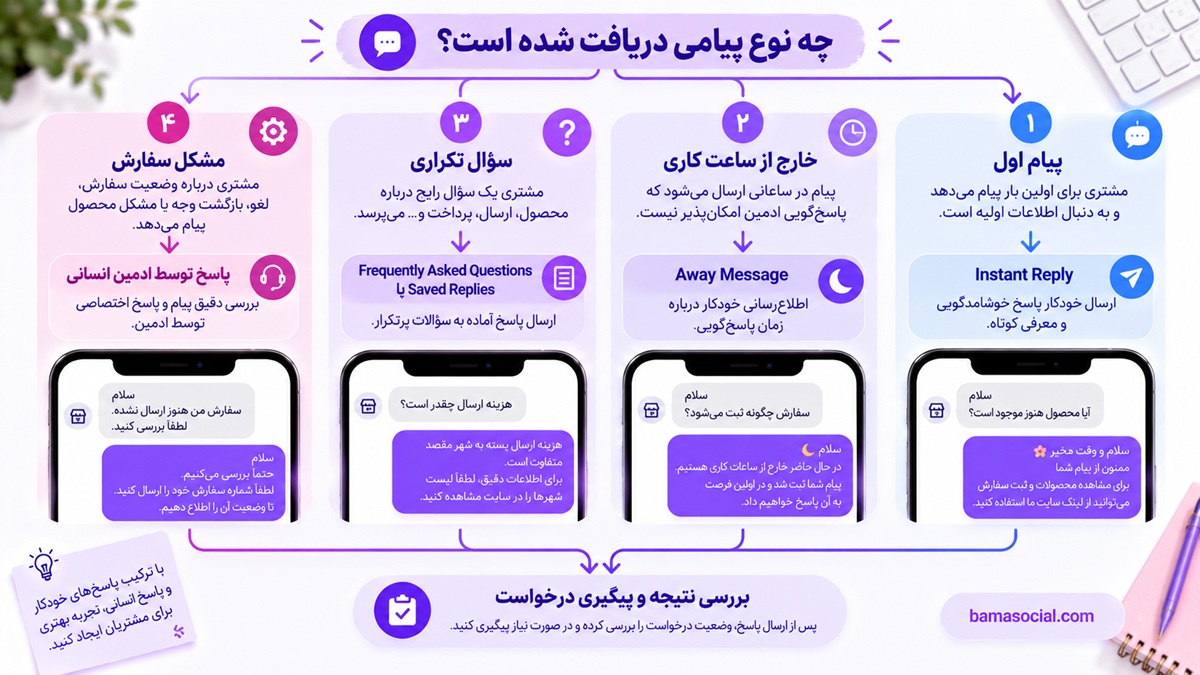
برای مثال، ارائه ساعات کاری یا تأیید دریافت یک درخواست معمولاً به تصمیم پیچیدهای نیاز ندارد. در مقابل، رسیدگی به سفارش اشتباه، اعتراض مشتری یا اختلاف درباره پرداخت باید با بررسی اطلاعات واقعی انجام شود.
برای تقسیم مسئولیت میتوانید از این الگو استفاده کنید:
| نوع درخواست | روش مناسب |
|---|---|
| سلام و آغاز مکالمه | Instant Reply |
| پیام در ساعات تعطیلی | Away Message |
| سؤال ثابت درباره ساعت کاری یا مسیر سفارش | Frequently Asked Questions یا پاسخ شرطی مناسب |
| توضیح تکراری با نیاز به بررسی جزئیات | Saved Reply همراه با بررسی ادمین |
| شکایت، مرجوعی یا مشکل پرداخت | پاسخ اولیه کوتاه و پیگیری انسانی |
| درخواست غیرمنتظره یا مبهم | پرسش تکمیلی و پاسخ انسانی |
یکی از اشتباهات رایج این است که پیام آغازین را طوری تنظیم کنیم که گویی تمام درخواستها در همان لحظه پاسخ داده شدهاند.
برای مثال، جمله «درخواست شما با موفقیت بررسی شد» زمانی که فقط یک پیام خودکار ارسال شده، میتواند گمراهکننده باشد. متن دقیقتر این است: «پیام شما دریافت شد و در ساعات پاسخگویی بررسی میشود.»
نکات امنیتی استفاده از ربات و ابزارهای جانبی
اگر امکانات داخلی متا برای نیازهای کسبوکار کافی نیستند، ممکن است به ابزارهای مدیریت گفتوگو یا خودکارسازی پیشرفته فکر کنید.
پیش از اتصال هر سرویس، این موارد را بررسی کنید:
- اتصال از طریق مجوزهای رسمی متا انجام شود.
- سرویس برای اتصال، رمز عبور یا کد دومرحلهای حساب را مطالبه نکند.
- دسترسی ابزار به پیامها و دادههای مشتری روشن باشد.
- امکان لغو مجوز و قطع اتصال وجود داشته باشد.
- پیامهای ناخواسته و انبوه به کاربران ارسال نشوند.
- شرایط نگهداری اطلاعات و دسترسی اعضای تیم مشخص باشد.
- محدودیتهای رسمی ارسال پیام و پاسخگویی رعایت شوند.
ابزارهای جانبی نیز لزوماً امکان ارسال پیام نامحدود به هر کاربر را ندارند. ارسال پیام از طریق رابطهای رسمی متا تابع شرایط شروع گفتوگو و محدودیتهای پیامرسانی است.
بهتر است خودکارسازی برای پاسخ به درخواست واقعی کاربران استفاده شود، نه ارسال تبلیغات ناخواسته به حسابهایی که علاقه یا رضایت خود را اعلام نکردهاند.
چطور نتیجه پاسخگویی خودکار را ارزیابی کنیم؟
برای سنجش نتیجه، فقط تعداد پیامهای خودکار ارسالشده را بررسی نکنید. این عدد نشان نمیدهد مشکل مشتری حل شده است.
شاخصهای کاربردیتر عبارتاند از:
- تعداد گفتوگوهایی که به پاسخ انسانی نیاز پیدا کردهاند.
- موضوع پرسشهایی که با پیام آماده قابل پاسخ بودهاند.
- زمان واقعی رسیدگی به درخواستهای مهم.
- تعداد درخواستهایی که پس از پیام اولیه بدون پیگیری ماندهاند.
- تعداد پیامهای تکراری یا پاسخهای نامرتبط.
- کیفیت بازخورد مشتریان درباره پاسخگویی.
اگر کاربران پس از دریافت پیام خودکار همچنان همان سؤال را تکرار میکنند، احتمالاً متن پاسخ کافی نیست یا مسیر اقدام بعدی روشن نشده است.
اگر بیشتر پیامها به ادمین منتقل میشوند، شاید موضوعات پرسشهای پرتکرار بهدرستی انتخاب نشدهاند.
میتوانید هر چند وقت یکبار گفتوگوهای مرتبط را بررسی کنید و پاسخهای ذخیرهشده را براساس اطلاعات واقعی محصولات، موجودی و شرایط خدمات بهروزرسانی کنید.
جمعبندی؛ برای راهاندازی پاسخ خودکار از کجا شروع کنیم؟
اگر میخواهید دریافت دایرکتهای جدید بهصورت خودکار تأیید شود، ابتدا حساب حرفهای و دسترسی پیامهای آن را در Meta Business Suite بررسی کنید و سپس از Inbox و Automations، یک Instant Reply کوتاه بسازید.
اگر فقط پاسخدادن به سؤالهای تکراری زمان زیادی میگیرد، Saved Replies میتواند بدون نیاز به خودکارسازی پیچیده، کار ادمین را سادهتر کند. برای ساعات تعطیلی نیز Away Message را با زمانبندی واقعی تنظیم کنید.
بعد از فعالسازی، حتماً با یک حساب آزمایشی عملکرد پیامها را بررسی کنید و مطمئن شوید مشتری میداند چه زمانی و چگونه پاسخ دقیق دریافت خواهد کرد.
برای آشنایی با سایر مطالب آموزشی و خدمات مرتبط با مدیریت پیجهای اجتماعی نیز میتوانید به صفحه اصلی باماسوشال مراجعه کنید.