

برای دانلود استوری اینستاگرام ابتدا مشخص کنید استوری متعلق به خودتان است یا حساب دیگری. اگر صاحب استوری هستید، معمولاً میتوانید از منوی همان استوری گزینه Save Photo یا Save Video را انتخاب کنید. برای استوریهای قدیمی خودتان نیز بخش Archive کاربرد دارد. اما برای دریافت فایل استوری دیگران، اینستاگرام گزینه دانلود عمومی و یکسانی ارائه نمیکند؛ در مورد حسابهای عمومی میتوانید ابزارهای تحت وب را بررسی کنید.
تفاوت مهم این روشها در امنیت، کیفیت خروجی و محدودیت دسترسی است. برای مثال، سایتی که بدون ورود به حساب کار میکند ممکن است بتواند استوری یک پیج عمومی را دریافت کند، اما نباید انتظار داشته باشید استوریهای خصوصی یا Close Friends را نیز نمایش دهد.
اگر میخواهید ویدئو یا عکس استوری را در گالری گوشی نگه دارید، مراحل زیر برای نسخههای فعلی اینستاگرام و روشهای جایگزین طراحی شدهاند. نام بعضی گزینهها ممکن است با توجه به نسخه برنامه و نوع گوشی کمی متفاوت باشد.
بهترین روش دانلود استوری برای هر نوع محتوا چیست؟
سادهترین راه انتخاب روش مناسب این است که ابتدا مالکیت استوری و محل موردنظر برای ذخیره فایل را مشخص کنید.
| نوع استوری | روش مناسب | نکته مهم |
|---|---|---|
| استوری فعال خودتان | گزینه Save در منوی استوری | برای دانلود معمولی به برنامه جانبی نیاز ندارد. |
| استوری خودتان قبل از انتشار | گزینه Save یا Download در ویرایشگر استوری | ممکن است موسیقی دارای مجوز در فایل ذخیره نشود. |
| استوری قدیمی خودتان | Stories Archive | باید قبلاً در آرشیو نگهداری شده باشد. |
| استوری عمومی دیگران | ابزار دانلود تحت وب | دسترسی و کیفیت خروجی تضمینشده نیست. |
| استوری خصوصی دیگران | دریافت نسخه با اجازه صاحب محتوا | سایتهای دانلود عمومی نباید محدودیت حساب خصوصی را دور بزنند. |
| استوری تصویری قابل مشاهده | اسکرینشات، با رعایت حق استفاده | کیفیت و ابعاد فایل اصلی حفظ نمیشود. |
| استوری ویدئویی قابل مشاهده | ضبط صفحه، در صورت داشتن مجوز | ممکن است کیفیت یا صدا تغییر کند. |
اگر فقط قصد دارید یک استوری را بعداً ببینید، ممکن است نیازی به دریافت فایل نداشته باشید. برای استوریهای خودتان، آرشیو اینستاگرام امکان مراجعه بعدی را فراهم میکند؛ البته آرشیو با گالری گوشی تفاوت دارد.
چگونه استوری خودمان را در گالری گوشی ذخیره کنیم؟
برای ذخیره استوری در گالری بهتر است ابتدا از امکانات رسمی اینستاگرام استفاده کنید. این روش برای عکس و ویدئویی که خودتان منتشر کردهاید معمولاً سادهتر و کمریسکتر از ابزارهای جانبی است.
دانلود استوری فعال در اندروید
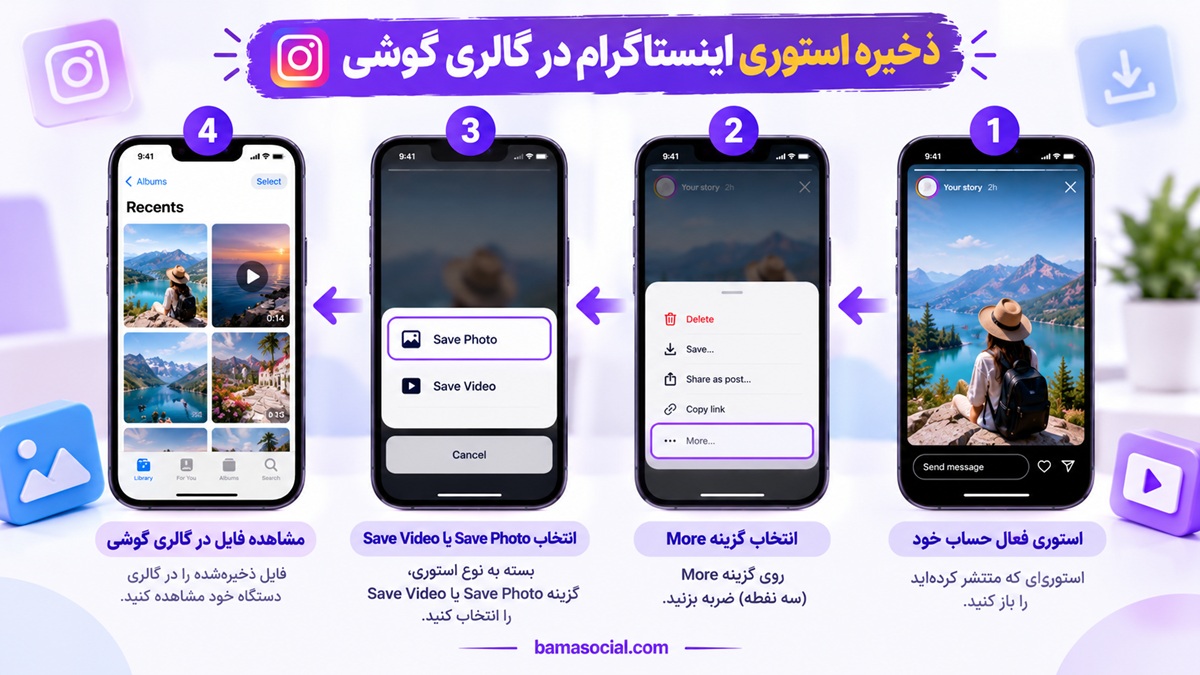
اگر استوری شما هنوز فعال است، در بیشتر نسخههای اندروید میتوانید آن را از منوی همان استوری ذخیره کنید.
- اپلیکیشن رسمی Instagram را باز کنید.
- روی تصویر پروفایل خود بزنید تا استوری فعال باز شود.
- عکس یا ویدئویی را که میخواهید ذخیره کنید پیدا کنید.
- روی آیکون سهنقطه یا Options در پایین صفحه بزنید.
- گزینه Save Photo یا Save Video را انتخاب کنید.
- پس از پایان ذخیره، فایل را در Gallery یا Google Photos بررسی کنید.
اگر چند استوری پشت سر هم منتشر کردهاید، ممکن است لازم باشد هر عکس یا ویدئو را جداگانه ذخیره کنید.
در بعضی گوشیها فایل در پوشهای مرتبط با Instagram قرار میگیرد و در برخی دیگر از طریق نمای اصلی گالری قابل مشاهده است.
اگر فایل را پیدا نمیکنید، پوشههای تصاویر و ویدئوهای ذخیرهشده را بررسی کنید و مطمئن شوید برنامه مجوز لازم برای ذخیره رسانه را دارد.
دانلود استوری فعال در آیفون
در آیفون نیز میتوانید از منوی استوری فعال استفاده کنید، اما ممکن است پیش از انتخاب فایل، منوی دیگری با عنوان Save نمایش داده شود.
- اپلیکیشن Instagram را در آیفون باز کنید.
- استوری فعال خودتان را نمایش دهید.
- روی More یا Options بزنید.
- گزینه Save را انتخاب کنید.
- برای ذخیره یک عکس یا ویدئو، Save Photo یا Save Video را بزنید.
- فایل را در برنامه Photos بررسی کنید.
در بعضی نسخههای آیفون گزینه Save Story نیز نمایش داده میشود که میتواند مجموعه استوریهای فعلی را در قالب یک ویدئو ذخیره کند.
اگر این گزینه را نمیبینید، از روش ذخیره جداگانه عکسها و ویدئوها استفاده کنید. امکانات منوها ممکن است در نسخههای مختلف برنامه یکسان نباشند.
ذخیره استوری قبل از انتشار
اگر هنوز استوری را منتشر نکردهاید، معمولاً میتوانید نسخهای از آن را از صفحه ویرایش ذخیره کنید.
- از بخش Story یک عکس یا ویدئو انتخاب کنید.
- ویرایشهای موردنظر را انجام دهید.
- در قسمت بالای صفحه، آیکون دانلود یا Save را پیدا کنید.
- روی آن بزنید و فایل را در حافظه دستگاه بررسی کنید.
- در صورت تمایل، استوری را منتشر کنید.
این روش برای ادمینهایی مناسب است که میخواهند پیش از انتشار محتوا یک نسخه پشتیبان داشته باشند.
بااینحال، بعضی موسیقیها، استیکرهای تعاملی یا عناصر وابسته به امکانات آنلاین اینستاگرام ممکن است در فایل خروجی دقیقاً مانند نسخه منتشرشده عمل نکنند.
اگر حفظ کیفیت و صدای اصلی اهمیت زیادی دارد، بهتر است فایل اولیه عکس یا ویدئو را نیز جداگانه نگهداری کنید.
مراحل اصلی ذخیره استوری شخصی در راهنمای رسمی اینستاگرام برای ذخیره استوری در دستگاه توضیح داده شده است.
چگونه استوریهای قدیمی و هایلایتها را دانلود کنیم؟
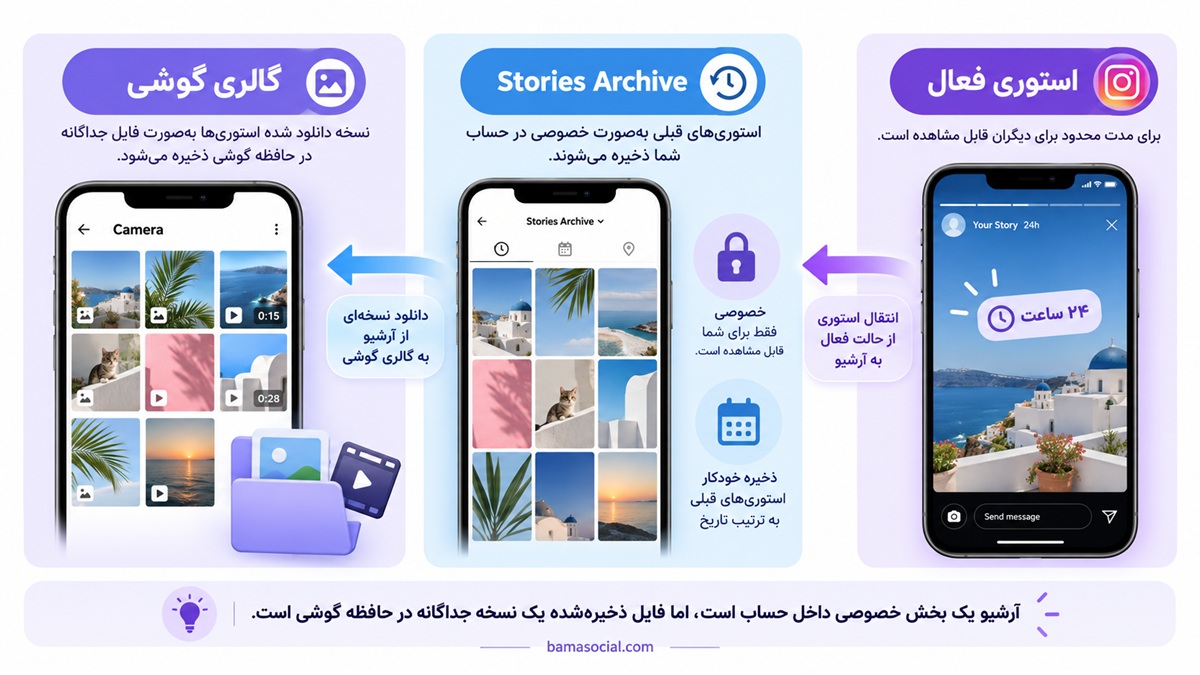
استوریها معمولاً پس از ۲۴ ساعت از نمایش عمومی خارج میشوند، اما در صورت فعالبودن ذخیره خودکار در آرشیو، ممکن است نسخهای از آنها در حساب خودتان باقی بماند.
نکته مهم این است که آرشیو استوری برای نگهداری محتوای خود حساب طراحی شده است و به معنی دسترسی به استوریهای حذفشده یا خصوصی دیگران نیست.
دانلود استوری از آرشیو اینستاگرام
برای پیدا کردن استوریهای قدیمی خودتان در اندروید و آیفون:
- وارد پروفایل اینستاگرام شوید.
- روی منوی سهخط بالای صفحه بزنید.
- گزینه Archive را انتخاب کنید. اگر آن را نمیبینید، بخش Your activity و سپس Archived را بررسی کنید.
- در صورت وجود چند نوع آرشیو، Stories Archive را انتخاب کنید.
- استوری قدیمی موردنظر را پیدا کرده و باز کنید.
- روی Options یا منوی سهنقطه بزنید.
- گزینه Save Photo یا Save Video را انتخاب کنید.
- فایل را در گالری گوشی بررسی کنید.
اگر استوری قدیمی در آرشیو وجود ندارد، ممکن است هنگام انتشار، قابلیت ذخیره در آرشیو غیرفعال بوده باشد یا آن محتوا از آرشیو حذف شده باشد.
فعالکردن این قابلیت از امروز، استوریهایی را که قبلاً ذخیره نشدهاند بهصورت خودکار بازنمیگرداند.
فعال کردن ذخیره خودکار استوری در آرشیو
برای جلوگیری از ازدسترفتن استوریهای آینده، وضعیت تنظیم Save story to archive را بررسی کنید.
در نسخههای مختلف اینستاگرام، این تنظیم ممکن است از دو مسیر در دسترس باشد:
- وارد پروفایل شوید و منوی سهخط را باز کنید.
- در صورت نمایش، وارد Archiving and downloading شوید.
- گزینه Save story to archive را پیدا کنید.
- آن را فعال کنید.
اگر Archiving and downloading را در تنظیمات نمیبینید، میتوانید وارد Your activity و سپس Archived شوید و از قسمت Options یا Settings، گزینه ذخیره استوری در آرشیو را بررسی کنید.
با فعالبودن این تنظیم، استوریهای واجد شرایط پس از پایان مدت نمایش معمول میتوانند در آرشیو خصوصی حساب نگهداری شوند.
آرشیو با ذخیره خودکار در گالری متفاوت است. در بعضی نسخههای برنامه، گزینه جداگانهای برای ذخیره استوری در Camera Roll یا Gallery وجود دارد. اگر این گزینه برای حساب شما نمایش داده میشود، میتوانید آن را متناسب با نیاز خود تنظیم کنید.
برای پیجهایی که مرتب استوری آموزشی یا تبلیغاتی منتشر میکنند، نگهداری فایل اصلی در فضای جداگانه همچنان مهم است؛ زیرا آرشیو اینستاگرام نباید تنها محل پشتیبانگیری محتوای کاری باشد.
دانلود هایلایت اینستاگرام
دانلود هایلایت اینستاگرام برای هایلایتهای متعلق به خودتان معمولاً از طریق آرشیو سادهتر انجام میشود.
هایلایت مجموعهای از استوریهای انتخابشده است که میتواند پس از پایان زمان معمول استوری در پروفایل باقی بماند.
برای دریافت فایل یک استوری از هایلایت خودتان:
- هایلایت موردنظر را در پروفایل باز کنید.
- استوری موردنظر را پیدا کنید.
- اگر گزینه ذخیره مستقیم در منوی همان استوری وجود دارد، از آن استفاده کنید.
- در غیر این صورت، از Stories Archive استوری اصلی را پیدا کنید.
- گزینه Save Photo یا Save Video را انتخاب کنید.
برای هایلایت عمومی دیگران، ابزارهای تحت وب ممکن است امکان دانلود ارائه دهند؛ اما این دسترسی به شرایط حساب و عملکرد سرویس وابسته است.
اگر هایلایت مربوط به حساب خصوصی یا محتوای محدود به گروهی از مخاطبان باشد، عمومینبودن محتوا همچنان اهمیت دارد.
دانلود استوری دیگران با سایت و گوشی چگونه انجام میشود؟
برای دانلود استوری دیگران باید ابتدا عمومی یا خصوصی بودن حساب را بررسی کنید. اینستاگرام گزینه دانلود مستقیم و عمومی برای همه استوریهای سایر کاربران ارائه نمیکند.
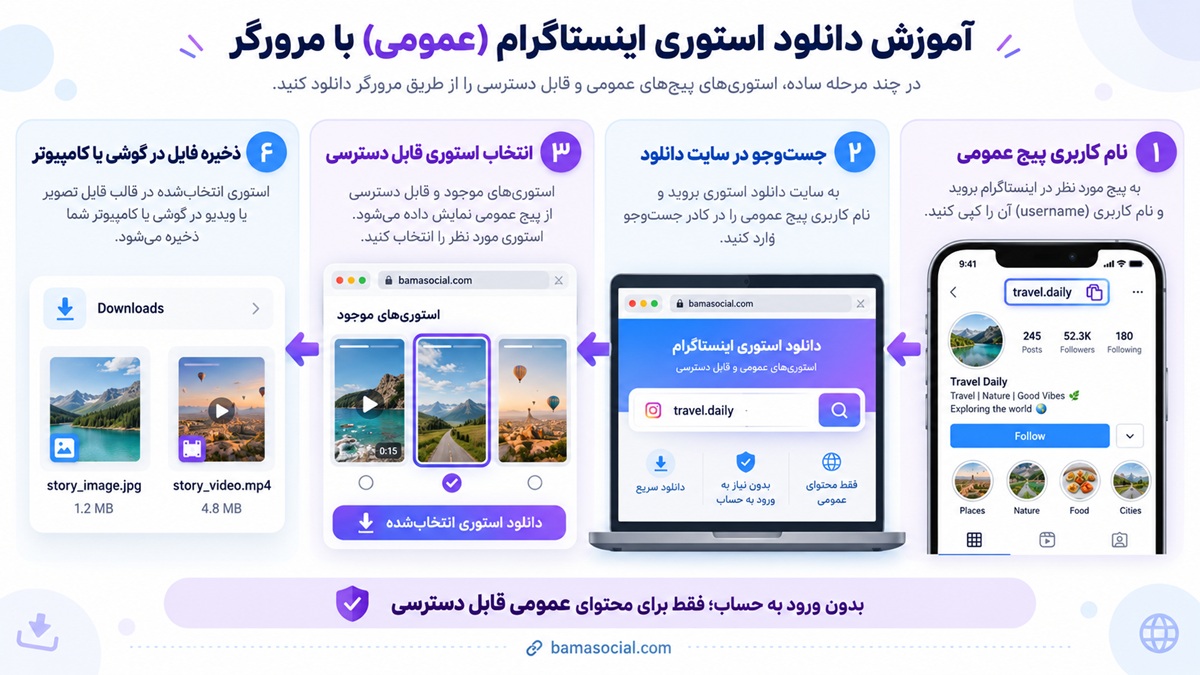
اگر استوری از یک حساب عمومی منتشر شده و صاحب اثر اجازه نگهداری آن را داده است، میتوانید ابزارهای مبتنی بر مرورگر را بررسی کنید.
این ابزارها معمولاً با نام کاربری یا لینک عمومی کار میکنند و در بسیاری از موارد برای استفاده عادی به نصب برنامه نیاز ندارند.
آموزش دانلود استوری با سایت StorySaver
StorySaver.net یک سرویس مستقل برای مشاهده و دریافت استوریها و هایلایتهای حسابهای عمومی است.
طبق توضیحات این سایت، برای استفاده معمول از آن به واردکردن اطلاعات حساب اینستاگرام نیاز ندارید.
مراحل استفاده در مرورگر:
- نام کاربری دقیق حساب عمومی موردنظر را پیدا کنید.
- مرورگر گوشی یا کامپیوتر را باز کنید.
- وارد سایت StorySaver شوید.
- نام کاربری یا لینک عمومی مرتبط را در کادر جستوجو وارد کنید.
- در صورت نمایش، گزینه دانلود یا ادامه جستوجو را انتخاب کنید.
- از میان استوریها و هایلایتهای قابل دسترسی، محتوای موردنظر را پیدا کنید.
- روی گزینه دریافت عکس یا ویدئو بزنید.
- پس از دانلود، فایل را در دستگاه خود بررسی کنید.
برای مثال، فرض کنید یک برند عمومی، تصویر یک محصول را در استوری منتشر کرده و اجازه داده است رسانهها یا همکارانش نسخهای از آن را برای استفاده مشخص دریافت کنند.
اگر StorySaver بتواند محتوای آن حساب را شناسایی کند، ممکن است فایل عکس یا ویدئو را برای دانلود نمایش دهد.
اما ادعای پشتیبانی از یک نوع محتوا در وبسایت سرویس، تضمین نمیکند تمام استوریهای عمومی در هر زمان قابل دریافت باشند.
تغییرات اینستاگرام، محدودیتهای دسترسی و خطاهای موقت میتوانند روی نتیجه اثر بگذارند.
همچنین StorySaver به متا وابسته نیست. از اینرو نباید آن را ابزار رسمی اینستاگرام یا تضمینکننده حفظ کیفیت اصلی فایل دانست.
دانلود استوری در اندروید با Chrome
اگر از گوشی اندرویدی استفاده میکنید، مراحل دانلود از سایت معمولاً مانند نسخه دسکتاپ است.
- مرورگر Chrome یا مرورگر دلخواه خود را باز کنید.
- به سایت دانلود استوری مراجعه کنید.
- نام کاربری پیج عمومی را وارد کنید.
- فایل موردنظر را پیدا کنید و Download را بزنید.
- اگر مرورگر درخواست تأیید دانلود کرد، نوع و آدرس فایل را بررسی کنید.
- فایل را در پوشه Downloads یا برنامه Files پیدا کنید.
- در صورت پشتیبانی دستگاه، آن را از گالری یا پخشکننده ویدئو باز کنید.
در بعضی گوشیها فایل دانلودشده بلافاصله در گالری ظاهر نمیشود. این موضوع لزوماً به معنی ناموفقبودن دانلود نیست.
برنامه Files یا My Files را باز کنید و پوشه Download را بررسی کنید.
دانلود استوری در آیفون با Safari
در آیفون نیز میتوانید از Safari برای دانلود فایلهای ارائهشده توسط سایت استفاده کنید.
- Safari را باز کنید.
- وارد ابزار دانلود استوری شوید.
- نام کاربری حساب عمومی را وارد کنید.
- استوری موردنظر را انتخاب کنید.
- روی گزینه دانلود فایل بزنید.
- اگر فایل در پوشه Downloads ذخیره شد، برنامه Files را باز کنید.
- فایل را پیدا کنید و در صورت نیاز از گزینه Share و سپس Save Image یا Save Video برای انتقال آن به Photos استفاده کنید.
محل ذخیره فایل میتواند به تنظیمات Safari و نسخه iOS بستگی داشته باشد.
اگر فایل در Photos دیده نمیشود، ابتدا پوشه Downloads در Files را بررسی کنید.
دانلود استوری با کامپیوتر
در ویندوز و مک، ابزارهای تحت وب میتوانند بدون نصب نرمافزار اضافی مورد بررسی قرار بگیرند.
برای این کار:
- مرورگری مانند Chrome، Edge یا Safari را باز کنید.
- به وبسایت دانلود محتوای عمومی مراجعه کنید.
- نام کاربری یا لینک قابل پشتیبانی را وارد کنید.
- فایل موردنظر را انتخاب و Download را بزنید.
- در صورت درخواست مرورگر، محل ذخیره فایل را مشخص کنید.
- پس از پایان دانلود، فایل را با برنامه سازگار باز کنید.
بسته به نوع محتوا، خروجی ممکن است در قالب JPG، PNG یا MP4 ارائه شود؛ اما نوع و کیفیت فایل به امکانات واقعی سرویس بستگی دارد.
اگر برای تدوین یا انتشار حرفهای به فایل اصلی نیاز دارید، دریافت نسخه باکیفیت از صاحب محتوا انتخاب مطمئنتری است.
آیا میتوان استوری پیج خصوصی را دانلود کرد؟
در حالت معمول، استوری حساب خصوصی فقط برای دنبالکنندگان تأییدشده آن حساب قابل مشاهده است.
سایتهای دانلود عمومی نباید بتوانند بدون مجوز صاحب حساب به این محتوا دسترسی پیدا کنند.
اگر پیجی خصوصی است، داشتن نام کاربری یا لینک پروفایل برای دریافت استوری آن کافی نیست.
همچنین استوریهایی که برای Close Friends منتشر میشوند، به مخاطبان انتخابشده محدود هستند و عمومی محسوب نمیشوند.
برخی اپلیکیشنها ادعا میکنند با واردکردن نام کاربری و رمز عبور میتوان استوریهای خصوصی را دانلود کرد. چنین ادعاهایی باید با احتیاط جدی بررسی شوند.
ارائه رمز عبور به یک برنامه ناشناس ممکن است اطلاعات ورود و امنیت حساب شما را در معرض خطر قرار دهد.
اگر محتوای یک پیج خصوصی برایتان ضروری است، روش مناسب درخواست نسخهای از آن از صاحب حساب یا استفاده از مسیر اشتراکگذاری مجازی است که خودش تعیین کرده است.
آیا ضبط صفحه راهحل مناسبی است؟
اگر استوری قابل مشاهده است و برای ذخیره آن مجوز دارید، قابلیت Screen Recording گوشی میتواند از تصویر و صدای در حال پخش نسخهای تهیه کند.
بااینحال، ضبط صفحه با دانلود فایل اصلی تفاوت دارد.
در ضبط صفحه ممکن است کیفیت تصویر کاهش یابد، اعلانها ثبت شوند یا بخشی از صدا به دلیل محدودیتهای سیستمعامل و حقوق موسیقی ذخیره نشود.
در اندروید، ابزار Screen Record معمولاً از پنل تنظیمات سریع در دسترس است.
در آیفون نیز میتوانید از Control Center و گزینه Screen Recording استفاده کنید.
این قابلیتها برای تهیه نسخه از محتوایی مناسباند که حق ضبط و نگهداری آن را دارید. نباید از آنها برای نادیدهگرفتن حریم خصوصی یا انتشار محتوای محدودشده دیگران بدون اجازه استفاده کرد.
چرا استوری دانلود نمیشود یا فایل صدا ندارد؟
اگر دانلود استوری ناموفق است، ابتدا بررسی کنید مشکل به دسترسی محتوا مربوط میشود یا به ذخیره و پخش فایل.
این دو وضعیت راهحل یکسانی ندارند.
| مشکل | علت احتمالی | اقدام مناسب |
|---|---|---|
| سایت هیچ استوری نمایش نمیدهد. | حساب خصوصی است، استوری فعال ندارد یا سرویس به محتوا دسترسی ندارد. | وضعیت عمومی حساب و وجود استوری فعال را بررسی کنید. |
| استوری در آیفون دانلود شده اما در Photos نیست. | فایل در Downloads ذخیره شده است. | از Files فایل را پیدا کنید و در صورت نیاز به Photos منتقل کنید. |
| فایل در اندروید پیدا نمیشود. | فایل در پوشه دانلود مرورگر ذخیره شده است. | پوشه Downloads را در Files بررسی کنید. |
| ویدئو بدون موسیقی ذخیره شده است. | محدودیت مجوز موسیقی یا تفاوت نسخه ذخیرهشده | فایل اصلی و شرایط استفاده از صدا را بررسی کنید. |
| استوری قدیمی در آرشیو وجود ندارد. | ذخیره در آرشیو قبلاً غیرفعال بوده یا محتوا حذف شده است. | نسخه اصلی در گالری و سایر محلهای پشتیبان را جستوجو کنید. |
| کیفیت فایل پایینتر از انتظار است. | نسخه دریافتی فشرده است یا ضبط صفحه انجام شده است. | در صورت نیاز، فایل اصلی را از صاحب اثر دریافت کنید. |
چرا موسیقی استوری در فایل ذخیرهشده حذف میشود؟
یکی از دلایل رایج، تفاوت شرایط استفاده از موسیقی در محیط اینستاگرام و فایل دانلودشده است.
ممکن است موسیقی برای پخش داخل استوری مجاز باشد، اما همراه فایل ذخیرهشده ارائه نشود.
همچنین متا اعلام کرده است که برخی عناصر استوریهای آرشیوشده ممکن است در طول زمان تغییر کنند؛ از جمله حذف موسیقی یا ثابتشدن بعضی اجزای متحرک.
اگر محتوای صوتی برایتان اهمیت دارد، بهتر است قبل از انتشار یک نسخه از ویدئوی اصلی را نگهداری کنید.
برای انتشار مجدد محتوای دارای موسیقی نیز باید شرایط استفاده از همان صدا را در پلتفرم مقصد رعایت کنید.
چرا دانلود یک استوری عمومی گاهی امکانپذیر نیست؟
عمومیبودن یک حساب به معنی در دسترسبودن همیشگی تمام فایلهای آن برای سایتهای شخص ثالث نیست.
ممکن است استوری حذف شده یا ۲۴ ساعت نمایش معمول آن به پایان رسیده باشد.
همچنین احتمال دارد ساختار دسترسی اینستاگرام تغییر کرده باشد یا سایت دانلود بهصورت موقت نتواند فایل را شناسایی کند.
اگر ابزار خارجی کار نمیکند، بهجای واردکردن رمز عبور در سایتهای مختلف، ابتدا بررسی کنید خود محتوا هنوز عمومی و قابل مشاهده است یا خیر.
برای محتوای متعلق به خودتان، استفاده از آرشیو و فایلهای پشتیبان معمولاً انتخاب مناسبتری است.
دانلود استوری چه تفاوتی با افزایش ویو و ذخیره محتوا دارد؟
دانلود استوری به معنی دریافت فایل عکس یا ویدئو در دستگاه است.
اما بازدید استوری یک شاخص مربوط به مشاهده محتوا در اینستاگرام است. این دو را نباید با یکدیگر یکسان دانست.
برای مثال، اگر یک کاربر استوری شما را در گالری ذخیره کند، از این موضوع بهتنهایی نمیتوان نتیجه گرفت چند بار استوری را در خود اینستاگرام مشاهده کرده است.
همچنین دانلود فایل توسط یک ابزار شخص ثالث الزاماً به معنی ثبت بازدید با حساب شخصی کاربر نیست.
اگر قصد بررسی خدمات مربوط به آمار بازدید ویدئوها و ریلزها را دارید، صفحه خدمات ویو اینستاگرام باماسوشال این موضوع را جداگانه توضیح میدهد. افزایش شمارنده ویو نیز بهتنهایی به معنی افزایش کیفیت تعامل یا جذب مخاطب جدید نیست.
آیا میتوان استوری دانلودشده را دوباره منتشر کرد؟
امکان ذخیره یک فایل به معنی داشتن حق انتشار مجدد آن نیست.
اگر استوری متعلق به شخص دیگری است، بهتر است قبل از بازنشر، اجازه او را دریافت کنید؛ بهخصوص اگر محتوا شامل تصویر اشخاص، اطلاعات شخصی، موسیقی یا اثر دارای حق نشر باشد.
در بعضی شرایط، اینستاگرام امکان اشتراکگذاری رسمی محتوای دیگران را فراهم میکند. اگر هدف شما صرفاً معرفی یک مطلب است، استفاده از قابلیتهای رسمی اشتراکگذاری یا قراردادن لینک محتوا ممکن است مناسبتر از دانلود و آپلود دوباره آن باشد.
برای آشنایی با نحوه قراردادن لینک در استوری، میتوانید راهنمای گذاشتن لینک در استوری اینستاگرام را مطالعه کنید.
همچنین اگر عکس یا ویدئو برای استفاده تجاری، تبلیغات یا پروژه مشتری تهیه شده است، بهتر است مجوزهای لازم را پیش از انتشار بررسی کنید.
جمعبندی؛ بهترین راه ذخیره استوری چیست؟
اگر استوری متعلق به خودتان است، ابتدا از گزینه Save در استوری فعال یا بخش Stories Archive استفاده کنید. برای جلوگیری از ازدسترفتن محتواهای بعدی نیز تنظیم ذخیره در آرشیو را بررسی کنید و نسخه اصلی فایلها را جداگانه نگه دارید.
اگر میخواهید استوری یک حساب عمومی را با اجازه صاحب محتوا دانلود کنید، ابزارهای مرورگری مانند StorySaver قابل بررسی هستند؛ اما برای حساب خصوصی یا محتوای محدود نباید انتظار دسترسی از این مسیر داشته باشید.
بهعنوان اقدام بعدی، یکی از استوریهای خودتان را باز کنید و مطمئن شوید میتوانید فایل آن را در گالری ذخیره کنید. سپس تنظیم آرشیو را فعال یا بررسی کنید تا برای نگهداری محتوای آینده فقط به یک سرویس خارجی وابسته نباشید.
برای دسترسی به آموزشها و خدمات بیشتر مرتبط با مدیریت اینستاگرام میتوانید به صفحه اصلی باماسوشال مراجعه کنید.