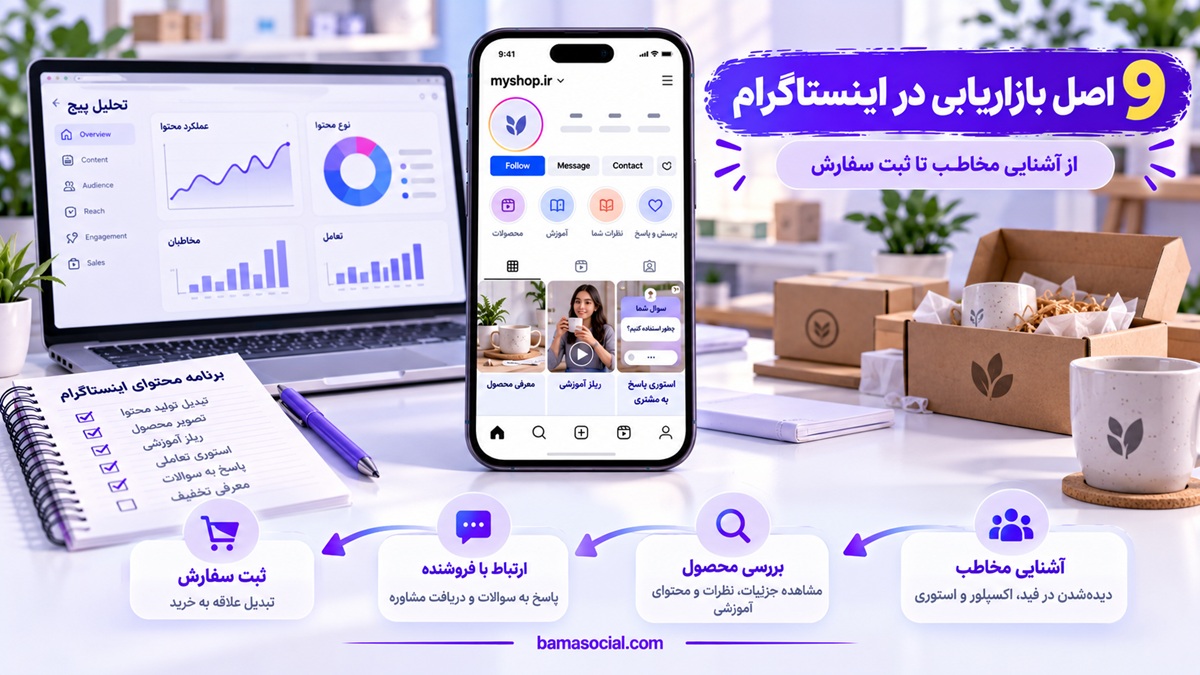

برای دانلود از اینستاگرام همیشه به برنامه جانبی نیاز ندارید. اگر میخواهید یک ریلز عمومی را ذخیره کنید، ابتدا گزینه Download خود اینستاگرام را بررسی کنید. برای استوری و لایو متعلق به خودتان نیز امکانات رسمی ذخیره فایل وجود دارد. اما برای دریافت عکسها و ویدئوهای پستهای عمومی دیگران، معمولاً باید از یک ابزار دانلود مبتنی بر لینک استفاده کنید.
انتخاب روش مناسب به نوع محتوا و هدف شما بستگی دارد. ذخیره یک ریلز در گالری، دریافت عکسهای یک پست چنداسلایدی و تهیه نسخه پشتیبان از تمام رسانههای حساب، سه کار متفاوت هستند.
همچنین امکان دانلود مستقیم برای همه محتواها فعال نیست. تنظیمات صاحب حساب، خصوصی یا عمومی بودن پست، نسخه برنامه و محدودیتهای منطقهای میتوانند روی دسترسی به گزینههای دانلود تأثیر بگذارند.
برای دانلود هر نوع محتوای اینستاگرام از چه روشی استفاده کنیم؟
اگر فقط میخواهید یک فایل مشخص را ذخیره کنید، ابتدا امکانات رسمی همان محتوا را بررسی کنید. ابزارهای جانبی بیشتر برای مواردی کاربرد دارند که اینستاگرام گزینه دانلود مستقیم ارائه نمیکند.
| نوع محتوا | روش پیشنهادی | محدودیت مهم |
|---|---|---|
| ریلز عمومی دیگران | گزینه Download در منوی Share | صاحب محتوا میتواند دانلود را غیرفعال کند. |
| عکس و پست ویدئویی عمومی | ابزار آنلاین با لینک پست | برای تمام پستهای معمولی دکمه دانلود رسمی وجود ندارد. |
| پست چنداسلایدی | ابزار پشتیبانیکننده از Carousel | ممکن است هر اسلاید جداگانه دریافت شود. |
| استوری خودتان | Save Photo یا Save Video | موسیقی و بعضی عناصر تعاملی ممکن است حفظ نشوند. |
| استوری عمومی دیگران | درخواست فایل یا ابزار آنلاین پشتیبانیکننده | دسترسی سایتهای دانلود به استوریها تضمینشده نیست. |
| لایو خودتان | Download Video یا Live Archive | آرشیو لایو حداکثر ۳۰ روز نگهداری میشود. |
| لایو دیگران | نسخه منتشرشده با اجازه صاحب محتوا | دانلود رسمی لایو در حال پخش دیگران ارائه نمیشود. |
| تمام رسانههای حساب خودتان | Export your information | آمادهسازی خروجی ممکن است زمانبر باشد. |
تفاوت Save و Download در اینستاگرام چیست؟
Save برای نگهداری پست داخل حساب اینستاگرام است، اما Download یک فایل مستقل را در حافظه دستگاه ذخیره میکند.
وقتی روی آیکون نشانک زیر پست میزنید، محتوا به بخش Saved حساب اضافه میشود. برای مشاهده آن میتوانید از پروفایل، منوی سهخط و بخش Saved استفاده کنید.
در این حالت، عکس یا ویدئو بهصورت فایل مستقل وارد گالری نمیشود. اگر صاحب محتوا پست را حذف کند یا دسترسی شما به آن محدود شود، ممکن است دیگر نتوانید آن را از بخش Saved مشاهده کنید.
در مقابل، با دانلود فایل میتوانید آن را در Photos، Gallery یا پوشه Downloads باز کنید، حتی زمانی که به اینترنت متصل نیستید.
تعداد ذخیرهشدن پستها توسط کاربران نیز یکی از شاخصهای تعامل در اینستاگرام است. اگر میخواهید تفاوت این شاخص با خدمات افزایش تعداد ذخیرهها را بشناسید، صفحه خدمات سیو پست اینستاگرام باماسوشال را بررسی کنید. افزایش تعداد Save با دانلود فایل در گوشی یکسان نیست.
روشهای رسمی دانلود از اینستاگرام بدون برنامه جانبی
امکانات رسمی اینستاگرام برای دریافت رسانههای خودتان یا بعضی ریلزهای عمومی مناسبترند؛ زیرا نیازی به واردکردن اطلاعات حساب در سایتهای ناشناس ندارند.
دانلود ریلز اینستاگرام در اندروید و آیفون
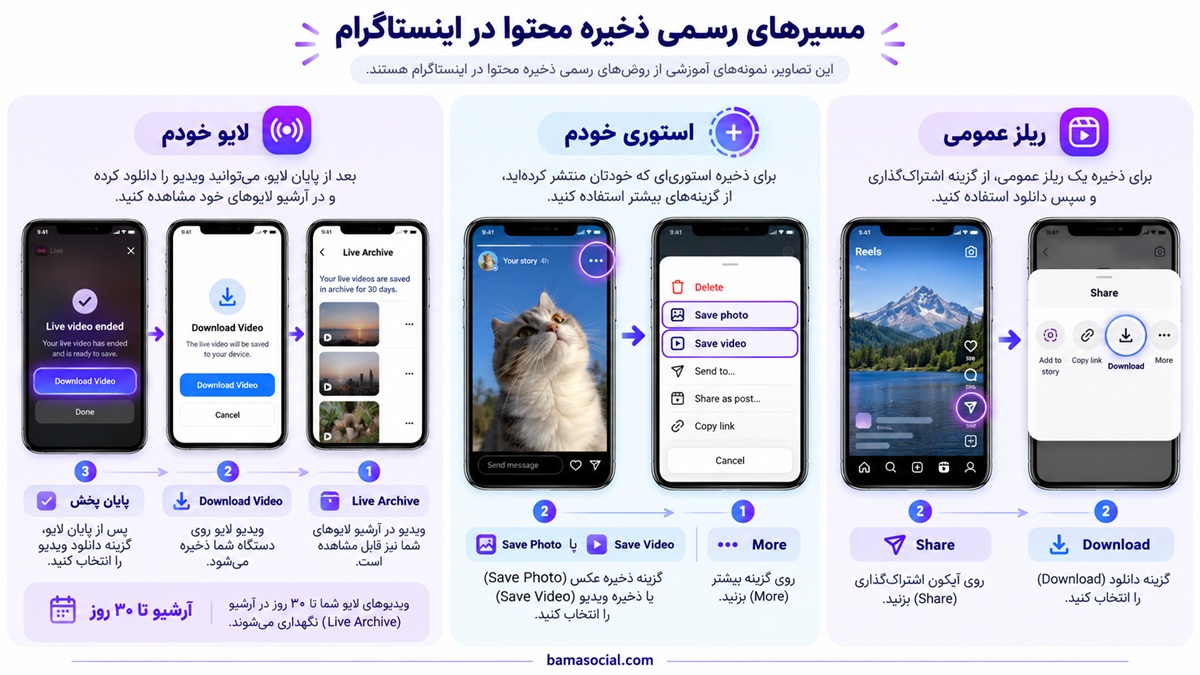
برای دانلود ریلز اینستاگرام از یک حساب عمومی، میتوانید از گزینه Download در منوی اشتراکگذاری استفاده کنید؛ البته به شرط آنکه صاحب ریلز اجازه دانلود داده باشد و محتوا واجد شرایط دریافت باشد.
مراحل در اندروید و آیفون مشابه است:
- اپلیکیشن رسمی Instagram را باز کنید.
- ریلز موردنظر را پیدا کنید.
- روی آیکون Share یا اشتراکگذاری بزنید.
- در منوی بازشده، گزینه Download را پیدا کنید.
- اگر گزینه فعال است، آن را انتخاب کنید.
- پس از ذخیره فایل، گالری اندروید یا برنامه Photos آیفون را بررسی کنید.
اگر گزینه Download نمایش داده نمیشود، ممکن است صاحب حساب آن را غیرفعال کرده باشد. ریلزهای حساب خصوصی و بعضی محتواهای قدیمی یا محدودشده نیز ممکن است از این روش قابل دریافت نباشند.
برای کاربران زیر ۱۸ سال با حساب عمومی، تنظیمات دانلود ریلز بهصورت پیشفرض محدودتر است. بنابراین عمومیبودن حساب بهتنهایی به معنی قابل دانلود بودن همه ریلزهای آن نیست.
ریلزهایی که با گزینه رسمی اینستاگرام دانلود میشوند، معمولاً واترمارک اینستاگرام و نام کاربری منتشرکننده را دارند.
همچنین اگر ویدئو دارای موسیقی مجوزدار از کتابخانه اینستاگرام باشد، ممکن است فایل ذخیرهشده بدون آن موسیقی دریافت شود. بنابراین نبودن صدا در نسخه دانلودشده همیشه به معنی خراببودن فایل نیست.
گزینه رسمی Download برای ریلز در اپلیکیشن موبایل ارائه میشود و نباید انتظار داشت همان دکمه در نسخه وب کامپیوتر نیز وجود داشته باشد.
دانلود استوری اینستاگرام از حساب خودتان
برای دانلود استوری اینستاگرام که خودتان منتشر کردهاید، سادهترین روش استفاده از گزینه ذخیره داخل همان استوری است.
برای ذخیره استوری فعال در اندروید:
- وارد حساب اینستاگرام شوید.
- روی تصویر پروفایل خود بزنید تا استوری باز شود.
- عکس یا ویدئوی موردنظر را انتخاب کنید.
- روی منوی سهنقطه یا More بزنید.
- گزینه Save Photo یا Save Video را انتخاب کنید.
- فایل را در گالری بررسی کنید.
در آیفون نیز استوری را باز کنید و از بخش More یا Options وارد گزینه Save شوید. سپس بسته به نوع محتوا، Save Photo یا Save Video را انتخاب کنید.
در بعضی نسخههای آیفون گزینه Save Story نیز وجود دارد که میتواند مجموعه استوریهای فعلی را بهصورت یک ویدئو ذخیره کند. این امکان را نباید برای تمام نسخههای اندروید قطعی دانست.
اگر هنوز استوری را منتشر نکردهاید، میتوانید در صفحه ویرایش آن از گزینه Save یا Download برای ذخیره نسخهای از محتوا استفاده کنید.
توجه داشته باشید فایل ذخیرهشده ممکن است تمام ویژگیهای نسخه منتشرشده را حفظ نکند. برای مثال، نظرسنجی و عناصر تعاملی به همان شکل داخل فایل تصویری یا ویدئویی قابل استفاده نیستند و برخی موسیقیهای مجوزدار ممکن است حذف شوند.
چگونه استوریهای قدیمی را از Archive دانلود کنیم؟
استوری معمولی پس از ۲۴ ساعت از نمایش عمومی خارج میشود؛ اما اگر گزینه Save story to archive فعال بوده باشد، میتوانید آن را از آرشیو شخصی خود دریافت کنید.
برای دسترسی به استوریهای قدیمی:
- وارد پروفایل اینستاگرام شوید.
- منوی سهخط را باز کنید.
- گزینه Archive را انتخاب کنید.
- در صورت نیاز، از فهرست بالای صفحه Stories Archive را انتخاب کنید.
- استوری موردنظر را پیدا کرده و باز کنید.
- روی More یا Options بزنید.
- گزینه Save Photo یا Save Video را انتخاب کنید.
برای بررسی فعالبودن ذخیره خودکار، از تنظیمات برنامه وارد Archiving and downloading شوید و وضعیت Save story to archive را بررسی کنید.
اگر استوری قدیمی در آرشیو وجود ندارد، ممکن است ذخیره خودکار هنگام انتشار غیرفعال بوده باشد یا محتوا قبلاً حذف شده باشد.
فعالکردن این گزینه در زمان فعلی باعث بازیابی استوریهایی نمیشود که قبلاً در آرشیو ذخیره نشدهاند.
همچنین بعضی رسانههای موجود در آرشیو ممکن است با نسخه اولیه متفاوت باشند. برای مثال، امکان دارد موسیقی بعضی استوریهای قدیمی بیصدا شده باشد. اگر به نسخه کامل برای استفاده کاری نیاز دارید، بهتر است فایل اولیه را جداگانه نگهداری کنید.
دانلود لایو اینستاگرام پس از پایان پخش
اگر میخواهید دانلود لایو اینستاگرام را برای پخش متعلق به خودتان انجام دهید، بهترین زمان ذخیره فایل بلافاصله پس از پایان لایو است.
مراحل معمول:
- لایو خود را در اینستاگرام پایان دهید.
- در صفحه پایان پخش، گزینه Download Video را بررسی کنید.
- اگر این گزینه وجود دارد، آن را انتخاب کنید.
- منتظر آمادهشدن فایل ویدئویی بمانید.
- نسخه ذخیرهشده را در حافظه گوشی بررسی کنید.
فایل دانلودشده از لایو معمولاً خود ویدئو را نگه میدارد، اما اطلاعاتی مانند کامنتهای زنده، لایکها و تعداد بینندگان الزاماً در خروجی حفظ نمیشوند.
اگر برای تهیه آموزش یا تدوین ویدئوی بعدی به لایو نیاز دارید، بهتر است همان زمان نسخه آن را ذخیره کنید.
اگر هنگام پایان لایو دانلود نکردیم، از کجا دریافت کنیم؟
اینستاگرام قابلیتی به نام Live Archive دارد که در صورت فعالبودن ذخیره خودکار، لایوهای شما را پس از پایان پخش در آرشیو شخصی نگه میدارد.
مدت نگهداری لایو در این آرشیو ۳۰ روز است و با آرشیو معمول استوری تفاوت دارد.
برای بررسی لایوهای آرشیوشده:
- وارد پروفایل اینستاگرام شوید.
- منوی سهخط را باز کنید.
- گزینه Archive را انتخاب کنید.
- از فهرست مربوط، Live Archive را باز کنید.
- لایو موردنظر را پیدا کنید.
- گزینه دانلود یا ذخیره ویدئو را انتخاب کنید.
برای فعالکردن ذخیره لایوهای آینده، به بخش Archiving and downloading بروید و گزینه Save live to archive را بررسی کنید.
اگر این گزینه هنگام پخش غیرفعال بوده یا بیشتر از ۳۰ روز از ذخیره لایو گذشته باشد، امکان بازیابی آن از آرشیو تضمین نمیشود.
همچنین اگر نسخهای از لایو را بعداً در قالب ریلز منتشر کرده باشید، آن نسخه الزاماً ویدئوی کامل پخش زنده نیست.
دریافت تمام عکسها و ویدئوهای حساب از Meta Account
اگر هدف شما پشتیبانگیری از تعداد زیادی پست، عکس یا ویدئوی متعلق به خودتان است، ابزار Export your information انتخاب مناسبتری نسبت به دانلود تکتک فایلهاست.
این قابلیت برای تهیه نسخهای از اطلاعات حساب طراحی شده و میتوانید با توجه به گزینههای موجود، نوع دادهها، بازه زمانی و کیفیت رسانهها را مشخص کنید.
متا در آوریل ۲۰۲۶ از ساختار جدید Meta Account رونمایی کرد که بهتدریج جایگزین Accounts Center میشود. به همین دلیل ممکن است در حساب شما یکی از این دو نام نمایش داده شود.
برای دریافت آرشیو در اندروید و آیفون:
- وارد پروفایل اینستاگرام شوید.
- منوی سهخط را باز کنید.
- بخش Accounts Center یا Meta Account را انتخاب کنید.
- وارد Your information and permissions شوید.
- گزینه Export your information را باز کنید. در بعضی نسخهها ممکن است Download your information نمایش داده شود.
- در صورت نمایش، Create export را انتخاب کنید.
- حساب اینستاگرامی موردنظر را مشخص کنید.
- برای دریافت فایل روی دستگاه، گزینه Export to device را انتخاب کنید.
- نوع اطلاعات، بازه زمانی، فرمت و کیفیت رسانهها را تعیین کنید.
- درخواست تهیه خروجی را ثبت کنید.
آمادهسازی فایل ممکن است از مدت کوتاهی تا چند روز یا بیشتر طول بکشد. متا برای آمادهسازی بعضی خروجیها بازهای تا ۳۰ روز را نیز در نظر گرفته است.
پس از آمادهشدن فایل، معمولاً مدت محدودی برای دریافت آن فرصت دارید. بنابراین اعلانهای مربوط به خروجی حساب را بررسی کنید و فایل را در اولین فرصت دریافت کنید.
اگر خروجی در قالب ZIP ارائه شود، باید آن را از حالت فشرده خارج کنید و فایلهای رسانهای موردنظر را در پوشههای آرشیو پیدا کنید.
در ویندوز و مک نیز میتوانید از مرورگر وارد اینستاگرام شوید، تنظیمات حساب را باز کنید و از مسیر Meta Account یا Accounts Center همین درخواست را ثبت کنید.
برای اطلاعات بیشتر درباره مدیریت و دریافت دادههای حساب میتوانید اطلاعیه رسمی متا درباره Meta Account و مدیریت تنظیمات حساب را مطالعه کنید.
نکته امنیتی: فایل خروجی ممکن است علاوه بر تصاویر و ویدئوها، اطلاعات شخصی دیگری نیز داشته باشد. پیش از ارسال آرشیو برای دیگران، محتویات آن را بررسی کنید و نسخه پشتیبان را در محل مطمئنی نگه دارید.
چگونه عکس و ویدئوهای عمومی اینستاگرام را با لینک دانلود کنیم؟
برای دانلود عکس و ویدئو اینستاگرام از پستهای عمومی، ابزارهای تحت وب میتوانند کاربردی باشند. این روش برای زمانی مناسب است که گزینه دانلود مستقیم در خود اینستاگرام وجود ندارد.
ابزارهای لینکمحور معمولاً بدون نصب برنامه اضافی کار میکنند؛ بااینحال، سرویسهای شخص ثالث وابسته به متا نیستند و ممکن است عملکردشان با تغییرات اینستاگرام محدود شود.
دانلود پست و ویدئو با FastDL
FastDL یکی از ابزارهای مرورگری برای دریافت عکس، ویدئو، ریلز و پستهای چنداسلایدی عمومی اینستاگرام است.
برای استفاده:
- پست عمومی موردنظر را در اینستاگرام باز کنید.
- روی Share بزنید و Copy link را انتخاب کنید.
- مرورگر گوشی یا کامپیوتر را باز کنید.
- وارد سایت دانلود اینستاگرام FastDL شوید.
- لینک را در کادر مربوط قرار دهید.
- روی Download بزنید.
- فایلهای شناساییشده و گزینههای کیفیت را بررسی کنید.
- رسانه موردنظر را در دستگاه ذخیره کنید.
این سرویس طبق توضیحات وبسایت خود از محتوای عمومی شامل عکس، ویدئو و Carousel پشتیبانی میکند و برای استفاده معمول نیازی به ورود به حساب اینستاگرام ندارد.
بااینحال، امکان دریافت تمام فایلها یا کیفیت مشخصی از آنها برای هر لینک تضمین نمیشود. اگر پست حذف شده، خصوصی باشد یا سرویس نتواند رسانه را شناسایی کند، ممکن است دانلود انجام نشود.
همچنین عباراتی مانند Original Quality در سایتهای دانلود لزوماً به معنی دریافت فایل اصلی دوربین نیستند؛ زیرا اینستاگرام ممکن است هنگام انتشار، رسانه را پردازش و فشرده کرده باشد.
دانلود پست چنداسلایدی اینستاگرام
پست چنداسلایدی یا Carousel شامل چند عکس، چند ویدئو یا ترکیبی از هر دو است. برای دانلود کامل این نوع پست، ابزار باید بتواند رسانههای موجود در تمام اسلایدها را شناسایی کند.
روش کلی:
- لینک مربوط به کل پست را کپی کنید.
- آن را در ابزار پشتیبانیکننده از Carousel قرار دهید.
- منتظر شناسایی تصاویر و ویدئوها بمانید.
- فایلهای موردنظر را ذخیره کنید.
- تعداد اسلایدهای دانلودشده را با پست اصلی مقایسه کنید.
فرض کنید پستی شش اسلاید دارد؛ چهار تصویر و دو ویدئو. اگر ابزار فقط چهار تصویر تحویل داده است، مجموعه کامل دریافت نشده است.
در این شرایط ابتدا بررسی کنید آیا ویدئوها شناسایی شدهاند یا ابزار فقط تصویر کاور آنها را نمایش داده است.
بعضی دانلودرها امکان دریافت جداگانه هر اسلاید را ارائه میکنند و بعضی دیگر ممکن است مجموعه فایلها را بهصورت ZIP تحویل دهند. این موضوع به امکانات همان سرویس بستگی دارد.
اگر میخواهید از یک پست آموزشی نسخه منظمی نگهداری کنید، بهتر است فایلها را براساس ترتیب اصلی با نامهایی مانند carousel-01.jpg و carousel-02.mp4 ذخیره کنید.
دانلود استوری عمومی دیگران
اینستاگرام برای دانلود مستقیم استوری دیگران یک گزینه عمومی مشابه Download ریلز ارائه نمیکند.
بعضی ابزارهای آنلاین امکان دریافت استوریهای عمومی را معرفی میکنند؛ اما عملکرد آنها به دسترسی واقعی سرویس به محتوا بستگی دارد. حتی عمومیبودن حساب تضمین نمیکند یک دانلودر بتواند استوری فعال آن را شناسایی کند.
اگر ابزار از استوری عمومی پشتیبانی میکند، معمولاً باید نام کاربری یا لینک محتوای قابل دسترسی را وارد کنید و سپس رسانه شناساییشده را ذخیره کنید.
برای استوریهای حساب خصوصی یا Close Friends نباید انتظار داشت یک سایت عمومی بتواند محدودیت دسترسی را برطرف کند.
اگر به فایل یک استوری برای استفاده مجاز نیاز دارید، مطمئنترین روش درخواست فایل از صاحب محتواست.
دانلود عکس پروفایل و لایو دیگران
اینستاگرام برای دریافت عکس پروفایل دیگران با کیفیت اصلی در همه محیطها دکمه دانلود مستقل ارائه نمیکند.
اگر عکس پروفایل متعلق به خودتان است، بهتر است از فایل اولیه موجود در گوشی یا فضای پشتیبان استفاده کنید. برای عکس حسابهای دیگر، ابزارهای مستقل ممکن است نسخه عمومی تصویر را نمایش دهند؛ اما کیفیت و وضوح آن تضمینشده نیست.
درباره لایو نیز باید بین پخش زنده و نسخه منتشرشده پس از پایان تفاوت بگذارید.
اینستاگرام گزینه عمومی دانلود مستقیم لایو در حال پخش دیگران ندارد. اگر صاحب محتوا پس از پایان، ویدئو را بهصورت ریلز یا محتوای عمومی منتشر کرده باشد، میتوانید روشهای دریافت مربوط به همان قالب را بررسی کنید.
در غیر این صورت، بهتر است از صاحب پخش درخواست نسخه ویدئویی کنید.
ضبط صفحه نیز در بعضی دستگاهها امکانپذیر است، اما ممکن است کیفیت کاهش پیدا کند، عناصر رابط کاربری در تصویر باقی بمانند یا صدا بهدرستی ثبت نشود. استفاده از این روش باید با رعایت حریم خصوصی و حقوق صاحب محتوا انجام شود.
فایلهای دانلودشده اینستاگرام در اندروید، آیفون و کامپیوتر کجا هستند؟
گاهی فایل با موفقیت دانلود میشود، اما کاربر آن را در گالری پیدا نمیکند. دلیل این اتفاق معمولاً تفاوت محل ذخیره فایلهای مرورگر با برنامه نمایش تصاویر است.
محل ذخیره فایلها در اندروید
در بیشتر گوشیهای اندرویدی، فایلهای دانلودشده از Chrome یا مرورگرهای مشابه در پوشه Downloads ذخیره میشوند.
- برنامه Files، My Files یا فایلمنیجر گوشی را باز کنید.
- وارد پوشه Downloads شوید.
- فایلهای جدید را براساس تاریخ مرتب کنید.
- تصاویر را با Gallery یا Google Photos باز کنید.
- ویدئوها را با پخشکننده مناسب اجرا کنید.
در بعضی گوشیها ممکن است فایلهای جدید با کمی تأخیر در گالری ظاهر شوند. اگر فایل در Downloads موجود است، نبودن آن در صفحه اصلی گالری لزوماً نشانه دانلود ناموفق نیست.
محل ذخیره فایلها در آیفون
در آیفون، فایلهایی که از Safari دریافت میکنید ممکن است ابتدا وارد برنامه Files شوند و مستقیماً در Photos نمایش داده نشوند.
برای پیدا کردن آنها:
- برنامه Files را باز کنید.
- وارد بخش Browse شوید.
- پوشه Downloads را در iCloud Drive یا On My iPhone بررسی کنید.
- فایل دانلودشده را باز کنید.
- از منوی Share، در صورت وجود، گزینه Save Image یا Save Video را انتخاب کنید.
- برنامه Photos را باز کنید و رسانه را بررسی کنید.
محل دقیق پوشه دانلود به تنظیمات Safari بستگی دارد. همچنین اگر فایل ZIP دریافت کردهاید، ابتدا باید آن را در Files استخراج کنید.
در مقابل، رسانههایی که با امکانات رسمی داخل برنامه اینستاگرام ذخیره میشوند، معمولاً در Photos قرار میگیرند؛ البته برنامه باید مجوز لازم برای ذخیره فایل را داشته باشد.
محل فایلها در ویندوز و مک
در کامپیوتر، فایلهای دریافتشده از مرورگر معمولاً در پوشه Downloads ذخیره میشوند؛ مگر اینکه مسیر دیگری انتخاب کرده باشید.
در مرورگرهای رایج ویندوز میتوانید با کلیدهای Ctrl + J فهرست دانلودها را باز کنید. در مک نیز از بخش Downloads مرورگر یا پوشه دانلودهای Finder استفاده کنید.
اگر فایل در قالب ZIP دریافت شده است، ابتدا آن را از حالت فشرده خارج کنید. سپس تعداد تصاویر و ویدئوها را با محتوای اصلی مقایسه کنید.
چرا عکس، ریلز یا استوری اینستاگرام دانلود نمیشود؟
اگر دانلود انجام نمیشود، ابتدا مشخص کنید مشکل از دسترسی به محتواست، ابزار نمیتواند فایل را شناسایی کند یا دانلود انجام شده اما فایل را پیدا نمیکنید.
| مشکل | علت احتمالی | راهحل |
|---|---|---|
| گزینه Download ریلز وجود ندارد. | صاحب محتوا دانلود را غیرفعال کرده یا ریلز واجد شرایط نیست. | وضعیت عمومی حساب و گزینههای اشتراکگذاری را بررسی کنید. |
| سایت دانلود فایل را پیدا نمیکند. | لینک اشتباه است، محتوا خصوصی است یا ابزار محدودیت دارد. | لینک مستقیم محتوا و دسترسی عمومی را بررسی کنید. |
| استوری شناسایی نمیشود. | استوری منقضی شده یا سرویس به آن دسترسی ندارد. | فعالبودن استوری و پشتیبانی واقعی ابزار را بررسی کنید. |
| لایو قدیمی در آرشیو نیست. | ذخیره خودکار فعال نبوده یا مهلت ۳۰روزه تمام شده است. | نسخههای پشتیبان و ویدئوهای منتشرشده را بررسی کنید. |
| ویدئو بدون صدا ذخیره میشود. | محدودیت مجوز موسیقی یا تفاوت فایل خروجی | نوع صدا و وجود فایل اصلی را بررسی کنید. |
| فایل در گالری دیده نمیشود. | در Downloads یا Files ذخیره شده است. | مسیر دانلود مرورگر را بررسی کنید. |
| کیفیت تصویر پایین است. | فایل منتشرشده فشرده است یا نسخه کمکیفیت دریافت شده است. | در صورت نیاز، فایل اولیه را از صاحب اثر بگیرید. |
آیا میتوان محتوای پیج خصوصی را دانلود کرد؟
ابزارهای عمومی که بدون ورود به حساب کار میکنند معمولاً به محتوای خصوصی دسترسی ندارند.
حتی اگر دنبالکننده تأییدشده یک حساب باشید، این موضوع لزوماً به معنی دسترسی سایتهای دانلود به پستها و استوریهای آن حساب نیست.
سایتهایی که وعده مشاهده یا دانلود نامحدود محتوای خصوصی را میدهند و در مقابل رمز عبور اینستاگرام درخواست میکنند، میتوانند امنیت حساب شما را به خطر بیندازند.
برای دریافت نسخهای از محتوای خصوصی، از صاحب حساب اجازه بگیرید و فایل را از مسیر مورد توافق دریافت کنید.
آیا استفاده از برنامههای غیررسمی دانلود اینستاگرام امن است؟
بعضی برنامههای جانبی و نسخههای تغییریافته اینستاگرام، امکانات دانلود بیشتری ارائه میکنند؛ اما این موضوع به معنی امن یا رسمی بودن آنها نیست.
اگر برنامهای برای دانلود یک پست عمومی، رمز عبور، کد ورود دومرحلهای یا دسترسی گسترده به حساب درخواست میکند، از ادامه کار خودداری کنید.
همچنین مراقب دکمههای تبلیغاتی شبیه Download باشید. بعضی سایتها چند دکمه دانلود نمایش میدهند که ممکن است به نصب برنامه یا بازکردن صفحه دیگری منتهی شوند.
برای کاهش خطر، از نصب فایلهای اجرایی ناشناس و افزونههایی که به اطلاعات حساب یا تاریخچه مرورگر دسترسی غیرضروری میخواهند خودداری کنید.
آیا دانلود محتوا به معنی اجازه بازنشر آن است؟
خیر. عمومیبودن یک عکس یا ویدئو به معنی آزادبودن انتشار مجدد یا استفاده تجاری از آن نیست.
برای مثال، اگر ویدئوی آموزشی شخص دیگری را دانلود کردهاید، نمیتوانید صرفاً با ذکر نام او فرض کنید مجوز استفاده از ویدئو در تبلیغات کسبوکار خود را دارید.
حقوق استفاده به مالک محتوا، مجوزهای مربوط و قوانین قابل اجرا بستگی دارد. اگر قصد بازنشر یا استفاده تجاری دارید، بهتر است پیش از انتشار اجازه مناسب را دریافت کنید.
اگر هدف شما فقط معرفی محتوا به دیگران است، استفاده از لینک مستقیم یا قابلیت رسمی Repost برای پستها و ریلزهای واجد شرایط میتواند جایگزین مناسبتری برای دانلود و بارگذاری دوباره فایل باشد.
همچنین دانلود یک ویدئو از طریق مرورگر شخص ثالث الزاماً معادل ثبت یک بازدید در Instagram Insights نیست. تعداد Views، دانلود فایل و ذخیرهشدن پست سه شاخص یا اقدام متفاوت هستند.
جمعبندی؛ سادهترین روش دانلود از اینستاگرام کدام است؟
اگر میخواهید ریلز عمومی را ذخیره کنید، ابتدا گزینه Download خود اینستاگرام را بررسی کنید. برای استوری و لایو متعلق به خودتان از امکانات Save و Archive استفاده کنید. اگر به نسخه پشتیبان رسانههای حساب نیاز دارید، Export your information انتخاب مناسبتری است.
برای دریافت عکسها و ویدئوهای عمومی دیگران نیز ابزارهای مرورگری میتوانند کاربرد داشته باشند، اما نباید برای دانلود محتوای عمومی رمز عبور حساب خود را ارائه کنید.
قبل از انتخاب روش، مشخص کنید فقط میخواهید محتوا را بعداً در اینستاگرام ببینید یا به فایل مستقلی در حافظه دستگاه نیاز دارید. همین تفاوت کمک میکند روش مناسبتری انتخاب کنید و از نصب ابزارهای غیرضروری جلوگیری شود.
برای مطالعه آموزشهای بیشتر درباره امکانات اینستاگرام و مدیریت شبکههای اجتماعی میتوانید به صفحه اصلی باماسوشال مراجعه کنید.