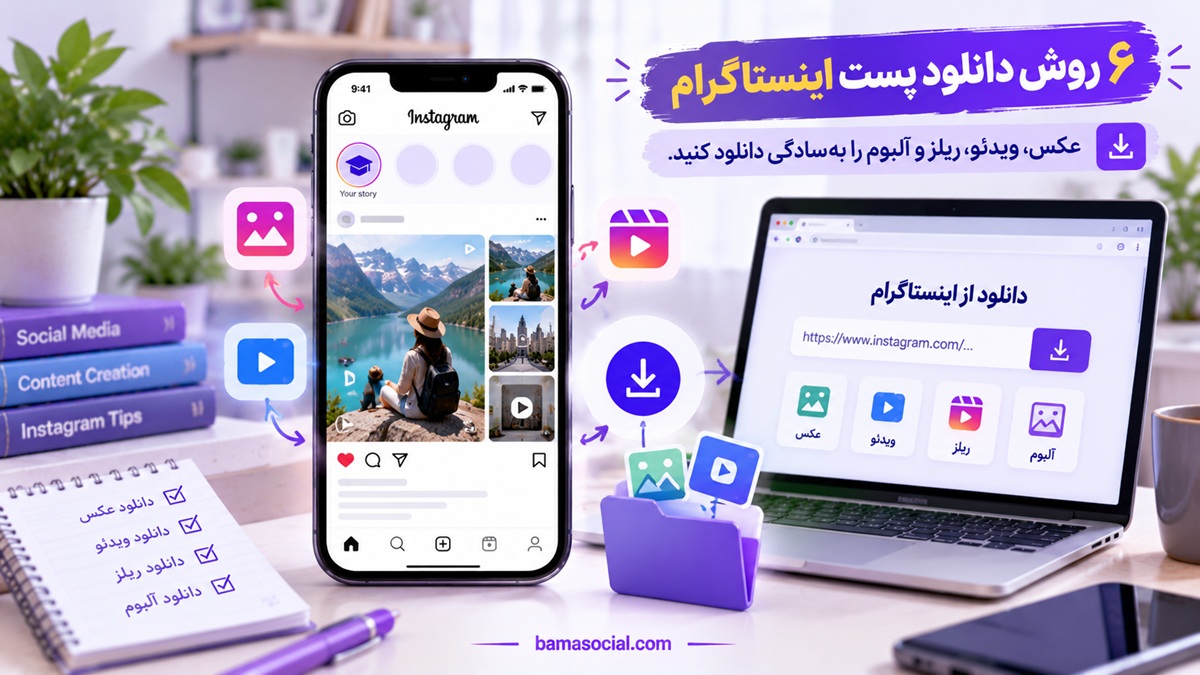
برای دانلود پست اینستاگرام میتوانید از قابلیت دانلود مستقیم ریلز، سایتهای دانلود آنلاین، اسکرینشات، ضبط صفحه یا ابزار دریافت اطلاعات حساب خودتان استفاده کنید. بهترین روش به نوع محتوا بستگی دارد؛ برای مثال، بعضی ریلزهای عمومی مستقیماً از اینستاگرام دانلود میشوند، اما برای دریافت فایل یک پست تصویری معمولی ممکن است به روش دیگری نیاز داشته باشید.
برخلاف آموزشهای قدیمی، اینستاگرام دیگر کاملاً فاقد قابلیت دانلود نیست. از سال ۲۰۲۳ امکان دانلود مستقیم بسیاری از ریلزهای عمومی فراهم شده است؛ البته صاحب محتوا میتواند این امکان را غیرفعال کند.
در مقابل، گزینه Save که با آیکون نشانک زیر پستها نمایش داده میشود، معمولاً فایل را وارد حافظه گوشی نمیکند و فقط محتوا را برای مراجعه بعدی در حساب اینستاگرام نگه میدارد.
اگر قصد ذخیره عکس، ویدئو یا پست چنداسلایدی را دارید، ابتدا نوع فایل و هدف استفاده خود را مشخص کنید. برای دانلود محتوای دیگران نیز رعایت حریم خصوصی و حقوق صاحب اثر ضروری است؛ دریافت یک فایل به معنی دریافت مجوز انتشار مجدد آن نیست.
کدام روش برای دانلود پست اینستاگرام مناسبتر است؟
پیش از شروع، میتوانید روشها را براساس نوع محتوا، دستگاه و نیاز به ابزار جانبی مقایسه کنید.
| روش دانلود | محتوای مناسب | دستگاه | محدودیت اصلی |
|---|---|---|---|
| ۱. دانلود مستقیم از اینستاگرام | ریلز عمومی با مجوز دانلود | اندروید و آیفون | برای همه ریلزها و پستهای معمولی در دسترس نیست. |
| ۲. سایت iGram | عکس، ویدئو، ریلز و پست اسلایدی عمومی | موبایل و کامپیوتر | به دسترسی سایت به محتوای عمومی وابسته است. |
| ۳. سایت FastDL | عکس، ویدئو و پست چنداسلایدی عمومی | موبایل و کامپیوتر | نتیجه به وضعیت لینک و عملکرد سرویس بستگی دارد. |
| ۴. اسکرینشات | تصویر یک پست قابل مشاهده | اندروید، آیفون و کامپیوتر | کیفیت و ابعاد تصویر اصلی را حفظ نمیکند. |
| ۵. ضبط صفحه | ویدئوهای قابل مشاهده با اجازه استفاده | اندروید، آیفون و کامپیوتر | ممکن است کیفیت یا صدای اصلی حفظ نشود. |
| ۶. دریافت آرشیو حساب | عکسها و ویدئوهای متعلق به حساب خودتان | موبایل و کامپیوتر | برای دریافت محتوای حساب دیگران طراحی نشده است. |
اگر فقط میخواهید یک پست را بعداً در خود اینستاگرام ببینید، احتمالاً به دانلود فایل نیازی ندارید و گزینه Save کافی است. اما برای نگهداری نسخهای در حافظه دستگاه، باید یکی از روشهای مناسب جدول را انتخاب کنید.
آموزش ۶ روش دانلود عکس و ویدئو از اینستاگرام
۱. دانلود مستقیم ریلز از داخل اینستاگرام
سادهترین روش دانلود ریلز اینستاگرام استفاده از گزینه Download خود برنامه است. این روش برای ریلزهای عمومی که صاحب حساب اجازه دانلود آنها را داده، در دسترس است و نیازی به نصب برنامه جانبی ندارد.
برای دانلود در اندروید و آیفون:
- اپلیکیشن رسمی Instagram را باز کنید.
- ریلز موردنظر را پیدا کنید و وارد صفحه نمایش آن شوید.
- روی آیکون اشتراکگذاری به شکل هواپیمای کاغذی بزنید.
- در فهرست گزینههای اشتراکگذاری، Download را پیدا کنید.
- در صورت نمایش، روی Download بزنید.
- پس از تکمیل فرایند، فایل را در گالری یا برنامه Photos گوشی بررسی کنید.
در بعضی نسخهها لازم است ردیف گزینههای اشتراکگذاری را به طرفین حرکت دهید تا Download نمایش داده شود.
اگر این گزینه وجود ندارد، لزوماً مشکلی در گوشی شما نیست. ممکن است حساب منتشرکننده خصوصی باشد، صاحب اثر دانلود را غیرفعال کرده باشد یا ریلز موردنظر واجد شرایط دانلود مستقیم نباشد.
همچنین ریلزهایی که از طریق ابزار رسمی دانلود میشوند معمولاً دارای واترمارک اینستاگرام و نام کاربری منتشرکننده هستند.
موضوع دیگر، صدای ویدئو است. اگر ریلز از موسیقی دارای مجوز استفاده کرده باشد، ممکن است نسخه دانلودشده بدون همان موسیقی ذخیره شود. بنابراین وجود صدا در هنگام پخش داخل برنامه، تضمین نمیکند فایل دانلودشده نیز همان صدا را داشته باشد.
این قابلیت با Save Reel تفاوت دارد. ذخیرهکردن ریلز با آیکون نشانک، آن را به فهرست محتوای ذخیرهشده حساب اضافه میکند؛ درحالیکه Download فایل را در حافظه دستگاه قرار میدهد.
۲. دانلود عکس و ویدئو با سایت iGram
برای دانلود عکس اینستاگرام از یک پست عمومی، iGram یکی از ابزارهای تحت وب است که میتوانید بررسی کنید. این سایت برای دریافت تصویر، ویدئو و بعضی پستهای چنداسلایدی طراحی شده و طبق توضیحات خودش برای استفاده معمول به ورود به حساب اینستاگرام نیاز ندارد.
مراحل استفاده در اندروید، آیفون و کامپیوتر:
- پست موردنظر را در اینستاگرام باز کنید.
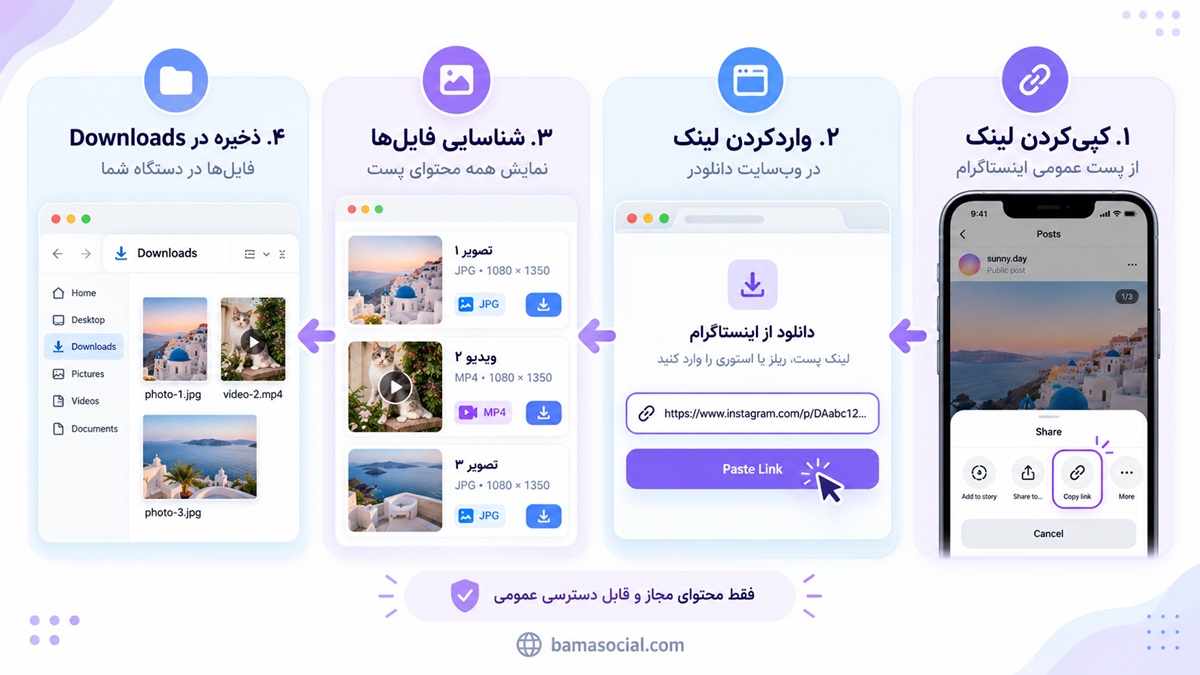
- از منوی اشتراکگذاری یا سهنقطه، گزینه Copy link را انتخاب کنید.
- در مرورگر وارد سایت iGram شوید.
- لینک کپیشده را در کادر اصلی سایت قرار دهید.
- روی Download بزنید.
- اگر فایلهای مربوط به پست شناسایی شدند، گزینه دانلود کنار تصویر یا ویدئوی موردنظر را انتخاب کنید.
برای مثال، فرض کنید یک پست عمومی شامل تصویر یک محصول را مشاهده کردهاید و صاحب اثر اجازه ذخیره نسخهای از آن را داده است. میتوانید لینک همان پست را کپی کنید و از ابزار دانلود برای دریافت فایل استفاده کنید.
اگر پست چند تصویر داشته باشد، ممکن است سایت فایلهای موجود را جداگانه نمایش دهد. در این حالت باید بررسی کنید تمام اسلایدهای موردنیاز شناسایی شدهاند.
این ابزار مستقل از متاست و استفاده از آن به معنی تأیید رسمی سایت توسط اینستاگرام نیست.
همچنین قابلیتهای معرفیشده در وبسایت ممکن است تغییر کنند. کیفیت نهایی فایل نیز به نسخهای بستگی دارد که سرویس قادر به دریافت آن است؛ بنابراین ادعای حفظ کیفیت اصلی را نباید برای تمام محتواها تضمینشده در نظر گرفت.
۳. دانلود پست اسلایدی و ویدئو با سایت FastDL
برای دانلود پست اسلایدی اینستاگرام میتوانید از سایت FastDL نیز استفاده کنید. این ابزار تحت وب برای دریافت فایلهای قابل دسترسی از لینک پستهای عمومی طراحی شده است.
پست اسلایدی یا Carousel ممکن است شامل چند عکس، چند ویدئو یا ترکیبی از آنها باشد. به همین دلیل، قبل از دانلود باید بررسی کنید ابزار انتخابی تمام اسلایدهای موردنظر را شناسایی میکند.
مراحل استفاده از FastDL:
- پست عمومی موردنظر را در اپلیکیشن یا سایت اینستاگرام باز کنید.
- لینک مستقیم همان پست را کپی کنید.
- در مرورگر به سایت FastDL بروید.
- آدرس پست را در کادر دانلود قرار دهید.
- روی Download بزنید.
- اگر چند فایل نمایش داده شد، تصاویر یا ویدئوهای موردنظر را انتخاب و ذخیره کنید.
برای مثال، اگر پستی شامل پنج اسلاید آموزشی است، پس از واردکردن لینک بررسی کنید هر پنج اسلاید در نتایج ظاهر شده باشند.
گاهی ممکن است ابزار فقط بخشی از محتوای یک پست را پیدا کند یا برای یک لینک خطا بدهد. این اتفاق میتواند به تغییرات اینستاگرام، وضعیت دسترسی محتوا یا محدودیت سرویس مربوط باشد.
FastDL و iGram هر دو ابزارهای شخص ثالث هستند. برای محتوای خصوصی، حذفشده یا محتوایی که مجوز دسترسی به آن ندارید، نباید انتظار دریافت فایل از این سایتها داشته باشید.
اگر سایتی با نام مشابه از شما خواست برای دانلود پست عمومی رمز عبور اینستاگرام یا کد ورود دومرحلهای را وارد کنید، فرایند را ادامه ندهید.
۴. ذخیره عکس پست با اسکرینشات
اگر فقط به تصویری از یک پست نیاز دارید و حفظ فایل اصلی برایتان ضروری نیست، اسکرینشات میتواند سادهترین روش باشد.
این روش برای تهیه تصویر از محتوایی که اجازه نگهداری آن را دارید مناسب است؛ اما نباید آن را با دانلود عکس در کیفیت اصلی یکسان دانست.
برای مثال، اگر میخواهید یک نمونه چیدمان یا ترکیب رنگ را برای مراجعه شخصی نگه دارید، ممکن است اسکرینشات کافی باشد. اما برای چاپ، ویرایش حرفهای یا استفاده در طراحی، کیفیت آن احتمالاً مناسب نخواهد بود.
گرفتن اسکرینشات در اندروید
- پست موردنظر را باز کنید.
- تصویر را در اندازه مناسب روی صفحه نمایش دهید.
- در بیشتر گوشیهای اندرویدی، دکمه روشن و خاموش و کاهش صدا را همزمان فشار دهید.
- تصویر ثبتشده را در Gallery یا Photos پیدا کنید.
- در صورت نیاز، قسمتهای اضافی رابط کاربری را برش دهید.
در بعضی گوشیها امکان گرفتن اسکرینشات با ژست حرکتی یا ابزارهای اختصاصی سازنده نیز وجود دارد.
گرفتن اسکرینشات در آیفون
در آیفونهای دارای Face ID معمولاً باید دکمه کناری و افزایش صدا را همزمان فشار دهید.
در مدلهایی که دکمه Home دارند، ترکیب دکمهها ممکن است متفاوت باشد.
پس از ثبت تصویر، پیشنمایش اسکرینشات را باز کنید و در صورت نیاز، کادر آن را اصلاح کنید.
فایل نهایی در برنامه Photos ذخیره میشود.
توجه داشته باشید اسکرینشات از تصویر نمایشدادهشده روی صفحه تهیه میشود. بنابراین کیفیت، وضوح و نسبت ابعاد آن به نمایشگر دستگاه وابسته است و الزاماً با فایل اصلی مطابقت ندارد.
۵. ذخیره ویدئو با قابلیت ضبط صفحه گوشی
اگر به نسخهای از یک ویدئوی قابل مشاهده نیاز دارید و امکان دانلود مستقیم آن وجود ندارد، قابلیت ضبط صفحه یا Screen Recording یکی دیگر از روشهای موجود است.
این روش برای ثبت آنچه روی نمایشگر شما پخش میشود طراحی شده است؛ نه دریافت فایل اصلی از سرور اینستاگرام.
پیش از ضبط محتوای دیگران، باید مجوز لازم برای نوع استفاده موردنظر را داشته باشید. همچنین غیرفعالبودن گزینه دانلود یا خصوصیبودن محتوا را نباید مجوزی برای دورزدن محدودیتهای صاحب اثر تلقی کرد.
ضبط ویدئو در اندروید
- از بالای نمایشگر به پایین بکشید تا پنل تنظیمات سریع باز شود.
- گزینه Screen Record یا Screen Recorder را پیدا کنید.
- در صورت نیاز، منبع صدا را انتخاب کنید.
- ضبط صفحه را شروع کنید.
- به محتوایی که اجازه ضبط آن را دارید برگردید و ویدئو را پخش کنید.
- پس از پایان، ضبط را متوقف کنید.
- فایل را در گالری بررسی و بخشهای اضافی را ویرایش کنید.
عنوان گزینه و محل ذخیره فایل ممکن است در گوشیهای سامسونگ، شیائومی و سایر برندها متفاوت باشد.
ضبط ویدئو در آیفون
- Control Center را باز کنید.
- اگر گزینه Screen Recording در دسترس نیست، آن را به کنترلهای فعال اضافه کنید.
- روی آیکون ضبط صفحه بزنید.
- پس از شروع ضبط، محتوای موردنظر را نمایش دهید.
- برای پایان ضبط، از کنترل ضبط یا نشانگر مربوط استفاده کنید.
- فایل را در برنامه Photos بررسی کنید.
ضبط صفحه ممکن است اعلانهای روی نمایشگر، نوارهای رابط کاربری یا صداهای ناخواسته را نیز ثبت کند. بهتر است پیش از شروع، اعلانهای غیرضروری را غیرفعال کنید.
همچنین برخی صداها به دلیل محدودیتهای سیستمعامل، حقوق موسیقی یا شرایط برنامه ممکن است در فایل ضبطشده وجود نداشته باشند.
اگر به نسخه باکیفیت و قابل ویرایش یک ویدئو نیاز دارید، دریافت فایل از صاحب اثر معمولاً انتخاب مناسبتری از ضبط صفحه است.
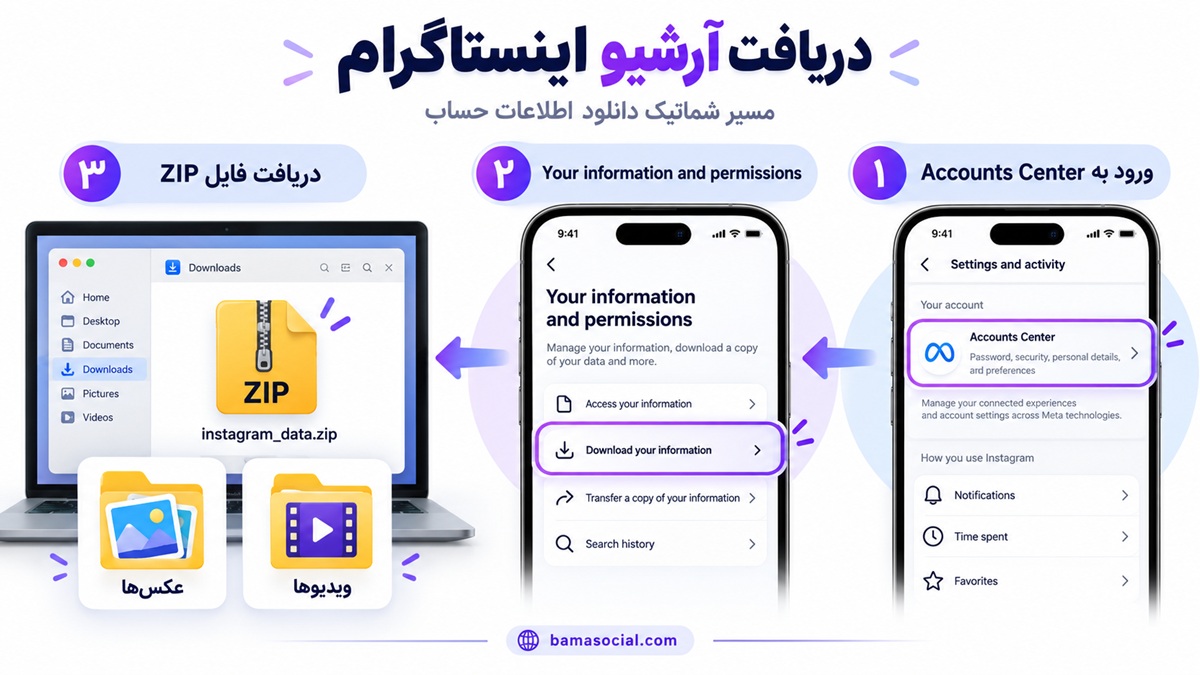
۶. دانلود پستهای خودتان از Meta Accounts Center
اگر میخواهید عکسها و ویدئوهای منتشرشده در حساب خودتان را نگهداری کنید، ابزار رسمی دریافت اطلاعات حساب انتخاب قابل اتکاتری نسبت به سایتهای دانلود شخص ثالث است.
این ابزار برای تهیه نسخهای از اطلاعات حساب طراحی شده و میتواند شامل محتوای منتشرشده و سایر دادههای موجود در حساب باشد.
در نسخههای فعلی، دسترسی به این قابلیت از طریق Accounts Center انجام میشود. عنوان گزینه ممکن است Download your information یا Export your information باشد.
مراحل دریافت آرشیو در اندروید و آیفون
- وارد پروفایل اینستاگرام شوید.
- روی منوی سهخط بالای صفحه بزنید.
- Accounts Center را باز کنید.
- وارد Your information and permissions شوید.
- گزینه Download your information یا Export your information را انتخاب کنید.
- حساب اینستاگرام موردنظر را مشخص کنید.
- در صورت نمایش، اطلاعات موردنیاز مانند پستها، عکسها و ویدئوها را انتخاب کنید.
- بازه زمانی، کیفیت رسانهها و روش دریافت فایل را متناسب با گزینههای موجود تعیین کنید.
- درخواست تهیه فایل را ثبت کنید.
- پس از آمادهشدن آرشیو، از مسیر اعلامشده توسط متا فایلها را دریافت کنید.
درخواست خروجی ممکن است بلافاصله آماده نشود. مدت پردازش به حجم اطلاعات و شرایط سرویس بستگی دارد.
اگر فقط به رسانههای منتشرشده نیاز دارید، بهتر است هنگام انتخاب اطلاعات، دستههای غیرضروری را کنار بگذارید تا حجم خروجی کمتر شود.
دریافت اطلاعات اینستاگرام از طریق کامپیوتر
در نسخه وب نیز میتوانید از تنظیمات اینستاگرام وارد Accounts Center شوید.
مسیر معمول به این صورت است:
- وارد حساب خود در سایت رسمی Instagram شوید.
- از منوی More یا Settings، تنظیمات حساب را باز کنید.
- Accounts Center را انتخاب کنید.
- به Your information and permissions بروید.
- گزینه دریافت یا خروجی اطلاعات را انتخاب کنید.
- نوع اطلاعات، بازه زمانی و روش تحویل را مشخص کنید.
- پس از آمادهشدن فایل، آن را در کامپیوتر ذخیره کنید.
فایل خروجی ممکن است بهصورت آرشیو فشرده ارائه شود. برای مشاهده تصاویر و ویدئوها، در صورت نیاز آن را از حالت فشرده خارج کنید.
این روش برای پشتیبانگیری از محتوای خودتان مناسب است، اما ابزار دانلود همه پستهای کاربران دیگر نیست.
همچنین آرشیو حساب ممکن است علاوه بر رسانهها شامل اطلاعات شخصی و دادههای مرتبط با فعالیت شما باشد. فایل را در محل امن نگهداری کنید و بدون بررسی محتویات، آن را برای دیگران ارسال نکنید.
تفاوت Save پست با دانلود فایل در گوشی چیست؟
یکی از مهمترین تفاوتهایی که هنگام ذخیره محتوای اینستاگرام باید بدانید، فرق میان Save و Download است.
وقتی زیر یک پست روی آیکون نشانک میزنید، محتوا به مجموعه پستهای ذخیرهشده حساب شما اضافه میشود. برای مشاهده آن معمولاً باید وارد اینستاگرام شوید.
اما در دانلود واقعی، یک فایل تصویری یا ویدئویی در حافظه گوشی یا کامپیوتر قرار میگیرد و میتوانید آن را با برنامههای سازگار باز کنید.
| ویژگی | Save داخل اینستاگرام | Download فایل |
|---|---|---|
| محل نگهداری | فهرست ذخیرهشدههای حساب | حافظه دستگاه |
| نیاز به ورود به اینستاگرام برای مراجعه | معمولاً بله | برای بازکردن فایل دانلودشده، خیر |
| قابل استفاده در ویرایشگر عکس یا ویدئو | بهصورت فایل مستقل، خیر | در صورت سازگاری فایل و داشتن حق استفاده، بله |
| وابستگی به باقیماندن پست | ممکن است با حذف یا محدودشدن محتوا، دسترسی از بین برود. | فایل دانلودشده مستقل از نمایش پست در برنامه باقی میماند. |
چگونه یک پست را بدون دانلود در اینستاگرام ذخیره کنیم؟
- پست یا ریلز موردنظر را باز کنید.
- روی آیکون نشانک یا Save بزنید.
- در صورت تمایل، آن را به یک Collection مرتبط اضافه کنید.
- برای مراجعه بعدی، از پروفایل خود وارد منوی سهخط شوید.
- بخش Saved را باز کنید.
- پستها یا مجموعههای ذخیرهشده را مشاهده کنید.
این قابلیت برای نگهداری دستور غذا، آموزش، ایده طراحی یا محتوایی که میخواهید بعداً دوباره مشاهده کنید مناسب است.
اگر صاحب پیج هستید، توجه کنید که ذخیرهشدن پست توسط کاربران یکی از شاخصهای تعامل محتواست. این موضوع با دانلود فایل در گالری تفاوت دارد.
همچنین خدمات افزایش تعداد Save برای یک پست موضوع جداگانهای است که در صفحه خدمات سیو پست اینستاگرام باماسوشال توضیح داده شده است. افزایش تعداد ذخیرههای ثبتشده برای یک محتوا را نباید با دانلودکردن فایل آن یکسان دانست.
چرا لینک پست اینستاگرام دانلود نمیشود؟
اگر سایت دانلود خطا میدهد یا گزینه Download در خود اینستاگرام نمایش داده نمیشود، ابتدا نوع محتوا و وضعیت دسترسی آن را بررسی کنید.
همه خطاها مربوط به خرابی سایت دانلود نیستند. بعضی محدودیتها از تنظیمات حساب یا نوع محتوای منتشرشده ناشی میشوند.
پست متعلق به یک حساب خصوصی است
سایتهای دانلودی که بدون ورود به حساب کار میکنند، معمولاً فقط به محتوای عمومی دسترسی دارند.
اگر یک پست متعلق به حساب خصوصی باشد، داشتن لینک آن به معنی عمومیبودن فایل نیست.
حتی اگر خودتان دنبالکننده آن حساب باشید، ابزار شخص ثالث الزاماً نمیتواند محتوای آن را دریافت کند.
برای دریافت فایل محتوای خصوصی، بهتر است در صورت نیاز با صاحب اثر ارتباط بگیرید و نسخهای را که اجازه اشتراکگذاری آن را دارد مستقیماً دریافت کنید.
از واردکردن رمز عبور حساب در سایتهایی که وعده دانلود محتوای خصوصی میدهند خودداری کنید.
لینک پست ناقص یا اشتباه است
برای دانلود عکس یا ویدئو باید لینک همان محتوا را وارد کنید، نه فقط آدرس پروفایل.
در بیشتر موارد، لینک مستقیم یک پست یا ریلز دارای ساختاری مشابه نمونههای زیر است:
https://www.instagram.com/p/POST_ID/
https://www.instagram.com/reel/REEL_ID/
این آدرسها صرفاً الگوی آموزشی هستند و POST_ID یا REEL_ID باید با شناسه واقعی محتوا جایگزین شوند.
اگر لینک را دستی تایپ کردهاید، ممکن است بخشی از آن جا افتاده باشد. بهتر است از گزینه Copy link خود اینستاگرام استفاده کنید.
پست حذف شده یا دسترسی آن تغییر کرده است
اگر صاحب حساب پست را حذف کرده، آن را آرشیو کرده یا دسترسی محتوا را تغییر داده باشد، ممکن است ابزار دانلود نتواند فایل را پیدا کند.
در چنین شرایطی، بازکردن لینک در مرورگر میتواند به شما کمک کند وضعیت عمومی پست را بررسی کنید.
اگر محتوای موردنظر دیگر قابل مشاهده نیست، تکرار دانلود با چند سایت مختلف لزوماً مشکل را حل نمیکند.
صدای ریلز بعد از دانلود وجود ندارد
بعضی ریلزها از موسیقی یا صدای دارای مجوز استفاده میکنند. محدودیتهای مربوط به حقوق موسیقی میتوانند باعث شوند فایل دانلودشده از طریق ابزار رسمی بدون بخشی از صدا ذخیره شود.
این موضوع الزاماً به معنی خرابی فایل نیست.
اگر ویدئو متعلق به خودتان است و برای استفاده بعدی به نسخهای با صدای اصلی نیاز دارید، بهتر است فایل پروژه یا خروجی نهایی را پیش از انتشار در فضای امن نگهداری کنید.
اگر از موسیقی متعلق به دیگران استفاده کردهاید، وجود آن در نسخه منتشرشده اینستاگرام به معنی داشتن مجوز استفاده از همان موسیقی در همه پلتفرمها نیست.
تمام اسلایدهای پست دانلود نمیشوند
در پستهای چنداسلایدی، بعضی سرویسها ممکن است فقط تصویر اول یا بخشی از فایلها را شناسایی کنند.
برای بررسی مشکل:
- مطمئن شوید لینک مربوط به کل پست است.
- بررسی کنید پست عمومی و قابل مشاهده باشد.
- در ابزار دانلود، تعداد فایلهای شناساییشده را با تعداد اسلایدها مقایسه کنید.
- اگر ابزار اول همه اسلایدها را نمایش نداد، میتوانید ابزار دیگر را برای محتوایی که اجازه دانلود آن را دارید بررسی کنید.
- اگر محتوای متعلق به خودتان است، دریافت آرشیو حساب را در اولویت قرار دهید.
برای فایلهای کاری یا محتوایی که کیفیت و کاملبودن آن اهمیت زیادی دارد، دریافت نسخه اصلی از صاحب اثر معمولاً مطمئنتر از اتکا به ابزارهای شخص ثالث است.
نکات مهم امنیتی و حقوقی هنگام دانلود از اینستاگرام
سادهبودن دانلود به معنی مجازبودن هر نوع استفاده از فایل نیست. پیش از ذخیره و بهویژه انتشار مجدد محتوای دیگران، باید حق استفاده از اثر و شرایط حریم خصوصی را در نظر بگیرید.
دانلود فایل با اجازه انتشار مجدد تفاوت دارد
فرض کنید تصویری از یک عکاس در صفحه عمومی اینستاگرام منتشر شده است.
عمومیبودن پست به معنی آزادبودن استفاده تجاری از تصویر، حذف نام صاحب اثر یا انتشار آن به نام شخص دیگری نیست.
حتی ذکر نام عکاس نیز همیشه جایگزین دریافت مجوز استفاده نیست.
اگر میخواهید از محتوا در تبلیغات، وبسایت، پروژه مشتری یا پست جدید استفاده کنید، شرایط حقوقی و مجوز موردنیاز را جداگانه بررسی کنید.
در مواردی که فقط قصد معرفی محتوای دیگری را دارید، استفاده از لینک پست یا قابلیتهای رسمی اشتراکگذاری ممکن است مناسبتر از دانلود و انتشار مجدد فایل باشد.
برای دانلود پست عمومی رمز عبور ندهید
سایتهای دانلود معمولاً با دریافت لینک مستقیم محتوای عمومی کار میکنند.
اگر هنگام دانلود، صفحهای از شما رمز عبور اینستاگرام، کد ورود دومرحلهای یا کدهای بازیابی درخواست میکند، از ادامه فرایند خودداری کنید؛ مگر اینکه با اطمینان از مسیر رسمی و مجاز ورود به سرویس موردنظر استفاده میکنید و ضرورت دسترسی را میدانید.
همچنین بهتر است از نصب نسخههای دستکاریشده اینستاگرام مانند بعضی اپلیکیشنهای غیررسمی که برای فعالکردن دانلود به ورود کامل حساب نیاز دارند پرهیز کنید.
این برنامهها ممکن است دسترسی گستردهای به اطلاعات و نشست حساب داشته باشند و امنیت آنها لزوماً قابل تأیید نیست.
فایل دانلودشده را قبل از استفاده بررسی کنید
اگر فایل را از ابزار شخص ثالث دریافت کردهاید، نام و نوع آن را بررسی کنید.
برای دانلود یک عکس، معمولاً انتظار فایل تصویری دارید و برای ویدئو، فایل قابل پخش مانند MP4.
اگر سایتی بهجای فایل رسانهای، برنامه اجرایی یا افزونه ناشناس پیشنهاد میکند، نصب آن را ضروری فرض نکنید.
همچنین روی دکمههای تبلیغاتی نامرتبط که ممکن است در صفحات دانلود نمایش داده شوند کلیک نکنید. گاهی ظاهر این دکمهها با گزینه اصلی دانلود شباهت دارد.
جمعبندی؛ برای دانلود پست اینستاگرام از کدام روش استفاده کنیم؟
اگر میخواهید یک ریلز عمومی را ذخیره کنید، ابتدا گزینه Download خود اینستاگرام را بررسی کنید. برای عکس یا پست چنداسلایدی عمومی، ابزارهای تحت وب مانند iGram و FastDL گزینههای قابل بررسی هستند؛ البته باید محدودیت دسترسی و امنیت آنها را در نظر بگیرید.
برای نگهداری محتوای متعلق به خودتان، ابزار دریافت اطلاعات از Accounts Center مناسبتر است. اگر هم فقط میخواهید بعدها به یک پست مراجعه کنید، گزینه Save داخل اینستاگرام کافی است و نیازی به دانلود فایل ندارید.
مهمترین اقدام پیش از دانلود این است که مشخص کنید فایل را برای مشاهده شخصی میخواهید یا استفاده مجدد. در حالت دوم، داشتن مجوز صاحب اثر اهمیت بیشتری از سرعت یا کیفیت ابزار دانلود دارد.
برای مطالعه سایر آموزشهای کاربردی درباره اینستاگرام و مدیریت شبکههای اجتماعی میتوانید به صفحه اصلی باماسوشال مراجعه کنید.